
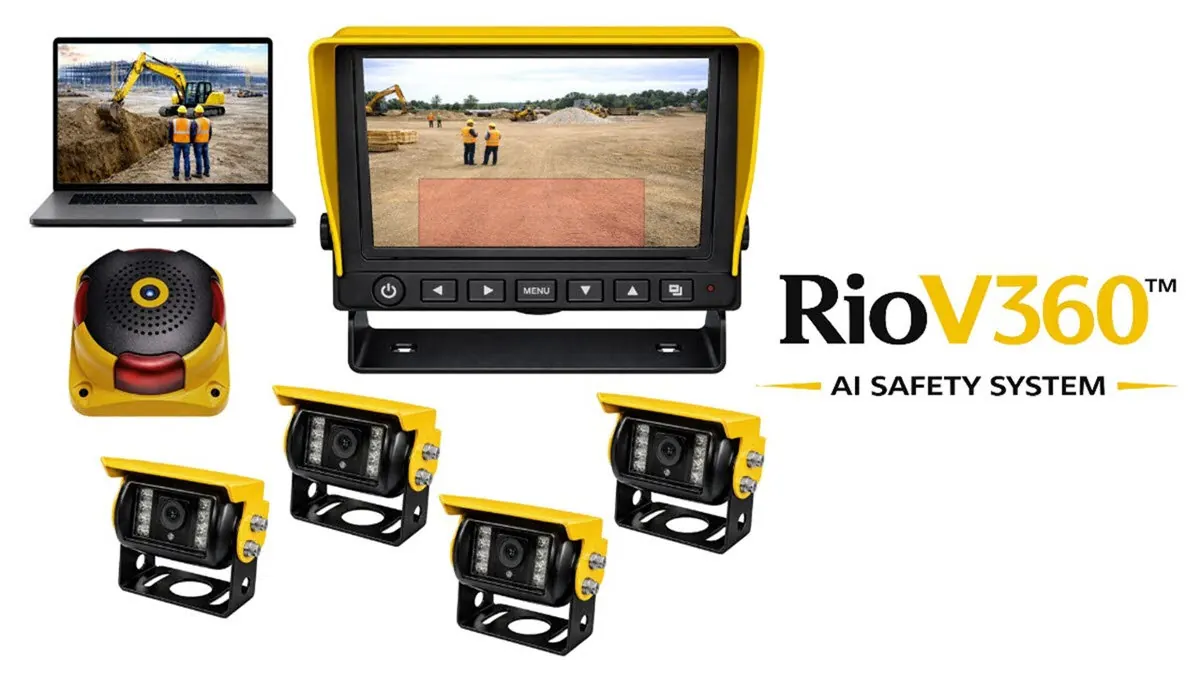
Manual de usuario RioV360: sistema de detección de peatones con IA
Versión 4.4 · Octubre de 2026 · RioDatos LLC · Tucson, Arizona
Este manual se puede copiar, imprimir, traducir y compartir libremente.
Descargue el manual de usuario RioV360
El manual completo de 46 páginas en PDF, listo para imprimir en el taller o enviar a su instalador.
Contenido
INSTALACIÓN
- 1. Descripción del sistema
- 2. Antes de instalar
- 3. Prueba en banco y configuración inicial
- 4. Instalación del monitor
- 5. Instalación de las cámaras
- 6. Baliza y cableado
- 7. Accesorios y repuestos
- 7.1 Lista de precios de accesorios y repuestos
OPERACIÓN
- 8. Controles del monitor
- 9. Grabación y pantalla
- 10. Smart Driving (detección)
- 11. Preferencias del monitor
- 12. Mantenimiento de la tarjeta y del sistema
EJEMPLOS
SOPORTE
¿NECESITA AYUDA? Llame al 520-501-0602, escriba a info@riodatos.com o agende una llamada gratuita de configuración por Microsoft Teams: calendly.com/john-buttery-riodatos/30min
Aviso legal y seguridad
- NOTA: Traducción al español del manual original en inglés v4.4, realizada con asistencia de IA (Claude). En caso de discrepancia, prevalece la versión en inglés.
Aviso legal
RioDatos LLC publica este manual para instaladores, operadores y personal de seguridad de flotas. Su uso es gratuito. Puede copiarlo, imprimirlo, traducirlo, compartirlo y redistribuirlo, total o parcialmente, sin permiso de RioDatos. Le recomendamos compartirlo con sus instaladores, distribuidores y equipos de seguridad.
Las especificaciones pueden cambiar sin previo aviso a medida que se incorporan mejoras al producto. RioV360 es un sistema de detección de peatones con IA diseñado para ayudar a los operadores mejorando la visibilidad y la percepción de personas y vehículos en zonas de puntos ciegos. No sustituye la operación segura del vehículo, la capacitación adecuada, los espejos, la observación directa ni el cumplimiento de las normas de seguridad laboral locales, estatales y federales aplicables.
Información de seguridad
Lea y siga todas las instrucciones de seguridad antes de instalar u operar RioV360.
- ADVERTENCIA: Desconecte siempre la alimentación del vehículo antes de cablear, dar servicio o retirar cualquier componente del sistema RioV360.
- No instale componentes cerca de piezas móviles del vehículo, superficies calientes, líneas hidráulicas o puntos de pellizco.
- Use el equipo de protección personal (EPP) adecuado durante la instalación.
- Confirme que toda la tornillería de montaje esté firme antes de operar el vehículo.
- No dependa solo de RioV360 para evitar colisiones. Use siempre los espejos y la observación directa.
- No tienda cables donde puedan quedar pellizcados, cortarse o exponerse a calor extremo.
- Use la fuente de alimentación y el rango de voltaje especificados en este manual.
- No abra, modifique ni repare componentes internos. Contacte a RioDatos para servicio.
- Las cámaras y los monitores no deben obstruir el campo de visión del operador.
Sección 1: Descripción del sistema
RioV360 es un sistema de detección de peatones con IA para montacargas, cargadores, excavadoras, volquetes, manipuladores telescópicos, minicargadores y otras máquinas industriales y de construcción. Cuatro cámaras HD, un monitor IA de 7 pulgadas en cabina, una baliza intermitente externa, grabación integrada y zonas de alerta configurables trabajan en conjunto para mejorar la percepción del operador y reducir incidentes en puntos ciegos.
Características principales
- Cobertura de 360 grados con cuatro cámaras y detección por IA
- Monitor HD de 7 pulgadas en cabina con procesamiento IA integrado
- Zonas de alerta por cámara: una sola zona de alarma o zonas graduadas verde, amarilla y roja
- Grabación integrada en tarjeta microSD High Endurance: unas 30 horas con 256 GB y unas 60 horas con 512 GB.
- No requiere Wi-Fi ni conexión a la nube
- La baliza intermitente externa advierte a las personas cerca de la máquina
- Detecta peatones, ciclistas y vehículos sin etiquetas portátiles
- Cámaras impermeables IP69K aptas para construcción y exteriores
- Voltaje de operación de 8 a 32 VCC, compatible con la mayoría de los vehículos industriales
- Vendido y respaldado desde Arizona por RioDatos
Configurado y listo para instalar
- Configuración de fábrica. RioDatos configura el monitor, ajusta las zonas de detección y establece los parámetros predeterminados de su sistema antes del envío.
- Prueba en banco antes de la instalación. Arme el sistema sobre una mesa de reuniones o un banco de trabajo antes de instalarlo en la máquina. Conecte las cámaras, encienda el monitor y familiarícese con la pantalla y las alertas (Sección 3).
- Recorrido guiado. Un técnico de RioDatos puede guiarlo por el menú y los ajustes del monitor en una llamada por Microsoft Teams sin costo.
AGENDE SU LLAMADA DE CONFIGURACIÓN
RESERVE EN LÍNEA (30 MIN, MICROSOFT TEAMS): calendly.com/john-buttery-riodatos/30min
CORREO: info@riodatos.com
TELÉFONO: +1 (520) 501-0602
Sección 2: Antes de instalar
Herramientas recomendadas
- Taladro inalámbrico y brocas
- Tornillos autorroscantes y juego de dados
- Pinzas para crimpar y conectores termocontraíbles
- Cinta aislante y conducto corrugado ranurado
- Bridas plásticas (varios tamaños)
- Multímetro para verificar el voltaje
- Guía pasacables para pasar cables por paneles
- Sellador de silicona para montaje de cámaras en exteriores
- Kit de relé (si el vehículo requiere alimentación controlada por el encendido)
Lista de verificación previa a la instalación
- NOTA: Complete todos los puntos de la lista antes de comenzar la instalación permanente. Pruebe primero el sistema en banco para confirmar que todos los componentes funcionan.
- Confirme que el voltaje del vehículo esté dentro del rango de 8 a 32 VCC
- Identifique una fuente de alimentación con fusible y puntos de tierra en el vehículo
- Planifique el recorrido de cables desde cada posición de cámara hasta el monitor
- Confirme que la ubicación del monitor le dé al operador una vista despejada
- Confirme las ubicaciones de las cámaras según los puntos ciegos del vehículo
- Confirme que la ubicación de la baliza sea visible y audible
- Pruebe en banco todos los componentes antes de montarlos (Sección 3)
Sección 3: Prueba en banco y configuración inicial
Arme RioV360 por primera vez sobre una mesa de reuniones o un banco de trabajo. El adaptador de alimentación RV360-PWR (Sección 7) hace funcionar todo el sistema desde un tomacorriente estándar, para que pueda aprender a usar la pantalla y las alertas antes de instalar nada en la máquina.
- IMPORTANTE: Una los cables Rojo (alimentación) y Amarillo (accesorio) y conéctelos al positivo (+). Conecte el cable Negro (tierra) al negativo (-). Los demás cables no se usan en la prueba en banco y pueden aislarse.
- Conecte el adaptador RV360-PWR o RV360-BAW al arnés como se muestra arriba. Todavía no monte nada.
- Conecte el arnés de cables al monitor y luego los cuatro cables de cámara. Cada conector se enrosca a mano.
- Conecte el cable de la baliza.
- Confirme que la tarjeta microSD esté en el monitor. RioDatos la instala y formatea antes del envío.
- Encienda el monitor con el botón de encendido.
- Verifique que aparezcan en pantalla las imágenes de las cuatro cámaras.
- Verifique la orientación izquierda y derecha de la imagen de cada cámara.
- Camine por el campo de visión de cada cámara para confirmar la detección y las alertas.
- Verifique que la baliza se active cuando se dispara una alerta de detección.
- Verifique que aparezca en pantalla el icono de grabación.
- Confirme que la fecha y la hora sean correctas (Sección 11.5).
- CONECTORES: Todos los conectores se enroscan a mano sin resistencia. Si siente resistencia, deténgase, separe los conectores y vuelva a alinear las flechas. Nunca use herramientas. Vea la Sección 6 para más detalles.
- NOTA: Si no aparece la imagen de una cámara, revise la conexión del cable en ambos extremos, cámara y monitor, antes de suponer que un componente falló.
Sección 4: Instalación del monitor
Monte el monitor donde el operador pueda verlo con claridad sin bloquear la vista del camino, las horquillas o el entorno. El kit de extensión y montaje del monitor RV360-EXT (Sección 7) agrega un brazo de extensión, una abrazadera para barra y otras opciones de montaje.
Ubicación recomendada
- Pilar A o barra vertical de la jaula antivuelco, dentro de la línea de visión
- Marco superior de la cabina, si la visibilidad lateral no queda obstruida
- Lejos del reflejo directo del sol: incline la pantalla para evitar reflejos del vidrio frontal
- Al alcance de la mano para ajustes ocasionales del menú
Pasos de montaje
- Coloque el soporte de montaje y marque los puntos de perforación.
- Perfore orificios guía con tornillería adecuada al material de la cabina (metal, estructura ROPS).
- Fije el soporte con los tres tornillos autorroscantes incluidos.
- Deslice el monitor sobre las perillas del soporte. Todavía no apriete.
- Ajuste el ángulo del monitor para la mejor vista desde el asiento del operador.
- Apriete firmemente todos los tornillos del soporte y las perillas del monitor.
- Conecte el arnés de cables al monitor. El anillo plástico se enrosca a mano y se aprieta con los dedos.
- ADVERTENCIA: Asegúrese de que el monitor no interfiera con controles, palancas, dirección ni la vista frontal del operador. Verifique el espacio libre antes de operar el vehículo.
Sección 5: Instalación de las cámaras
Ubique las cámaras para cubrir los puntos ciegos de la máquina. Cada cámara es impermeable IP69K y apta para exteriores y construcción.
Cámara frontal
- Monte sobre o en el mástil frontal, la protección superior o la zona del parachoques
- Ubíquela para captar las puntas de las horquillas o el borde del parachoques delantero en la parte inferior de la imagen
- Inclínela hacia abajo para mostrar unos 2 a 5 metros delante del vehículo
Cámara trasera
- Monte en el contrapeso trasero, el parachoques trasero o el borde trasero de la protección superior
- Ubíquela para mostrar el borde del parachoques trasero en la parte inferior de la imagen
- Ajústela para mostrar toda la zona de desplazamiento trasero
Cámara lateral izquierda
- Monte en el lado izquierdo de la protección superior, el mástil o el bastidor
- Inclínela ligeramente hacia abajo para captar la zona de la rueda y el área adyacente
- Evite apuntarla demasiado alto; minimice el cielo en la imagen
Cámara lateral derecha
- Replique la configuración de la cámara izquierda en el lado derecho
- Cubra la trayectoria derecha y las zonas de acceso a andenes o estanterías
Pasos de montaje de las cámaras
- Gire el cuerpo de la cámara para fijar la dirección de visión.
- Marque los puntos de perforación en la superficie de montaje.
- Perfore orificios guía. Aplique sellador de silicona si monta en exteriores o en zonas de lavado.
- Fije el soporte de la cámara con los tornillos incluidos.
- Pase el cable de la cámara por conducto corrugado ranurado hacia el monitor.
- Revise la vista de la cámara en el monitor antes de apretar los tornillos finales.
- OPCIÓN SIN PERFORAR: Los imanes RV360-MAG (dos por soporte de cámara) sujetan una cámara a cualquier superficie de acero sin perforar. Úselos en unidades piloto, alquileres o para probar posiciones de cámara antes de perforar montajes permanentes (Sección 7).
Cómo elegir la disposición de las cámaras
La disposición estándar coloca una cámara en cada lado de la máquina: delante, detrás, izquierda y derecha. Sirve para la mayoría de los cargadores, minicargadores y manipuladores telescópicos. Algunas máquinas necesitan otra disposición. Los nombres de canal en el monitor (F, B, L, R) solo identifican las entradas de cámara, así que cualquier canal puede apuntarse donde se necesite cobertura.
Disposición para montacargas: dos cámaras frontales
En un montacargas, el mástil es el mayor punto ciego delante del operador, y una sola cámara frontal no puede ver más allá. Muchas flotas usan esta disposición:
| CANAL | MONTAJE | CUBRE |
|---|---|---|
| F | Lado izquierdo del mástil, mirando al frente, ligeramente hacia afuera | Frente y esquina delantera izquierda; una horquilla visible |
| L | Lado derecho del mástil, mirando al frente, ligeramente hacia afuera | Frente y esquina delantera derecha; una horquilla visible. Segundo canal frontal, no vista lateral izquierda |
| B | Centrada en el contrapeso trasero, justo sobre la rejilla, inclinada hacia abajo | Zona de desplazamiento trasero |
| R | Lado derecho de la protección superior o de la cabina | Una zona de cortina angosta a lo largo del lado derecho de la máquina |
| Ninguna | Lado izquierdo, donde el operador ve directamente por la puerta | No se necesita cámara |
Vista superior: dos zonas frontales de las cámaras del mástil, una zona trasera y una cortina lateral derecha. La Sección 13.4 muestra la vista correspondiente en el monitor.
Montaje de la cámara trasera
Monte la cámara trasera lo más atrás posible, centrada en el contrapeso justo sobre la rejilla. En una máquina larga, una cámara en el techo de la cabina mira por encima del capó y no ve el suelo justo detrás de la máquina, donde las personas corren más riesgo al retroceder. Mantenga la cámara recogida para que no sobresalga del contrapeso.
- CONSEJO: Una cámara recogida sobre la rejilla queda protegida de golpes y residuos. Otras disposiciones, como dos cámaras traseras en una excavadora, se muestran en la Sección 13.
Sección 6: Baliza y cableado
Instalación de la baliza
La baliza externa destella y suena cuando se detecta a una persona en una zona de alerta. Móntela donde sea claramente visible y audible.
- Ubicación recomendada: marco de la cabina, protección superior o barra ROPS
- Evite el montaje exterior si el vehículo opera en entornos de lavado intenso
- Pase el cable de la baliza por el marco de la cabina con protección de conducto corrugado
- Asegúrelo con bridas cada 30 cm
Diagrama de cableado
| CABLE | FUNCIÓN | CONECTAR A |
|---|---|---|
| Rojo | Alimentación (+) | 12/24 V constantes a través del fusible de 3 A. Conserva el reloj y los ajustes |
| Amarillo | Accesorio (ACC) | Alimentación conmutada que solo está activa mientras se usa la máquina: ACC del encendido, o un relé/interfaz aislado aprobado (nunca conecte directamente a circuitos del cinturón de seguridad o del freno de estacionamiento) |
| Negro | Tierra (-) | Punto de tierra limpio en el chasis. Evite superficies pintadas |
| Azul / Marrón / Blanco | Entradas de disparo (TRIG2 trasera, TRIG3 izquierda, TRIG4 derecha) | Opcional. Cambia la vista del monitor; déjelas aisladas si no se usan |
Cableado y conexión de alimentación
RioV360 funciona con 8 a 32 VCC. Conecte el Rojo a alimentación constante con fusible (3 A), el Amarillo (ACC) a alimentación conmutada aprobada y el Negro a una tierra limpia y sin pintura en el chasis.
- SEGURIDAD EN LA INSTALACIÓN: Use una fuente con fusible, conmutada por el encendido y aprobada para el vehículo. Nunca conecte directamente a circuitos de seguridad del cinturón o del freno de estacionamiento; use un relé o interfaz aislado aprobado.
- Tienda los cables de cámara por recorridos de cableado existentes y protegidos cuando sea posible.
- Mantenga los cables lejos del escape, el sistema hidráulico, bordes filosos y piezas móviles.
- Asegure los recorridos con bridas y proteja los tramos expuestos con conducto corrugado.
- Etiquete cada cable de cámara en el extremo del monitor (Front, Rear, Left, Right) antes del tendido final para facilitar el servicio futuro.
- CONECTORES DE AVIACIÓN: Alinee las flechas de ambos extremos del conector y empuje los cuerpos hasta que asienten a la mitad. Inicie el anillo de bloqueo a mano. Todos los conectores de cámara y baliza se enroscan con mucha facilidad. Si siente resistencia, deténgase: los conectores no están alineados. Sepárelos, alinee las flechas e intente de nuevo. Apriete el anillo solo a mano, sin herramientas. Un anillo mal enroscado o barrido no asienta y la señal de la cámara se corta. No use el anillo para unir los conectores a la fuerza.
- MONITOR-ARNÉS: La conexión entre el monitor y el arnés es la más importante. El anillo plástico debe enroscarse con facilidad y apretarse con los dedos hasta quedar al ras. Nunca lo fuerce.
- ADVERTENCIA: Desconecte siempre el terminal negativo de la batería del vehículo antes de hacer conexiones de cableado. De lo contrario, puede dañar la unidad o causar lesiones eléctricas.
Lista de verificación de la instalación
Complete esta lista antes de volver a poner la máquina en servicio y guarde una copia con los registros de la máquina.
- Verifique todo el contenido del kit con la lista de empaque
- Monte las cuatro cámaras en las posiciones correctas
- Monte el monitor en la cabina: visible pero sin obstruir
- Tienda el arnés lejos de puntos de pellizco y piezas móviles
- Apriete a mano cada conector de aviación, sin herramientas; el anillo monitor-arnés queda al ras
- Conecte POWER (Rojo) a alimentación constante a través del fusible de 3 A
- Conecte ACC (Amarillo) a alimentación conmutada por el encendido o a una interfaz aislada aprobada
- Conecte GROUND (Negro) a una tierra limpia del chasis
- Encienda y verifique que aparezcan las imágenes de las cuatro cámaras
- Confirme las zonas de detección y coloque el selector Smart Driving en Settings (10.1)
- Recorra todas las zonas y confirme que las alertas se activan correctamente
Instalado por: ______________________________ Fecha: ____________ Vehículo / unidad: ________________
Sección 7: Accesorios y repuestos
Cada RioV360 se envía completo y listo para instalar. Agregue opciones de montaje, alimentación para banco, cables más largos, más almacenamiento o una garantía más extensa, junto con su sistema o en cualquier momento.
7.1 Lista de precios y pedidos
| PARTE | DESCRIPCIÓN | PRECIO |
|---|---|---|
| SISTEMAS Y MEJORAS | ||
| RIOV360-001 | Sistema RioV360 completo. Agregue cobertura a otra máquina. Cuatro cámaras, monitor IA, baliza, arnés, kit de instalación y tarjeta de 256 GB | $1,795 |
| RV360-512 | microSD High Endurance de 512 GB. Almacenamiento mejorado: unas 60 horas de video de cuatro cámaras (7.5) | $280 |
| RV360-EXT | Kit de extensión y montaje del monitor. Brazo de extensión, abrazadera para barra y tres opciones de montaje más (7.3) | $240 |
| RV360-MAG | Kit de montaje magnético para cámaras. Montajes de cámara sin perforar para pilotos, alquileres y pruebas de posición (7.4) | $120 |
| RV360-CAB | Kit de extensión de cables. Cinco cables de cámara/baliza de 10 m y un cable de monitor de 5 m para máquinas grandes (7.6) | Llamar |
| RV360-COL | Paquete de color de fábrica. Viseras de cámara y baliza con acabado amarillo de seguridad | $190 |
| ALIMENTACIÓN | ||
| RV360-PWR | Adaptador de CA para pruebas en banco. 12 V, 3 A, certificado ETL. Prueba en banco, capacitación, demostraciones y actualizaciones de firmware (7.2) | $40 |
| RV360-BAW | Adaptador para batería de 20 V. Alimentación portátil temporal para demostraciones y pruebas del sistema (7.2) | $30 |
| GARANTÍA EXTENDIDA | ||
| RV360-3YW | Garantía de 3 años. Extiende la garantía estándar de 18 meses a 3 años desde la compra | $295 |
| RV360-5YW | Garantía de 5 años. Extiende la garantía estándar de 18 meses a 5 años desde la compra | $495 |
| REPUESTOS | ||
| RV360-CAM | Cámara de reemplazo. Indique la posición: delantera, trasera, izquierda o derecha | Llamar |
| RV360-MON | Monitor de reemplazo. Monitor IA HD de 7 pulgadas con arnés | Llamar |
| RV360-BCN | Baliza de reemplazo. Baliza de alerta intermitente externa | Llamar |
- PARA PEDIR: Llame al 520-501-0602 o escriba a info@riodatos.com con los números de parte y las cantidades. Los pedidos en existencia se envían desde Arizona en 2 días hábiles. Consulte precios de flota para varias máquinas; distribuidores, soliciten precios de distribuidor. Dólares estadounidenses, vigentes a octubre de 2026, envío aparte. ACH, transferencia, cheque o tarjeta de crédito.
7.2 Adaptadores de alimentación
RV360-PWR Adaptador de CA para pruebas en banco. Adaptador de pared de CA de 12 V, 3 A, certificado ETL. Hace funcionar todo el sistema desde un tomacorriente de 100 a 240 V para la prueba en banco (Sección 3), actualizaciones de firmware (12.4), capacitación y demostraciones. Especificaciones en 12.4.
RV360-BAW Adaptador para batería de 20 V. Adaptador para baterías de 20 V. Brinda alimentación temporal para la operación portátil de RioV360, demostraciones y pruebas del sistema.
- IMPORTANTE: Ambos adaptadores se conectan al conector del arnés con bornes de tornillo. Una los cables Rojo (alimentación) y Amarillo (accesorio) al positivo (+) y el Negro (tierra) al negativo (-). Aísle los cables restantes.
- NOTA: El sistema necesita de 8 a 32 VCC y no funciona con un adaptador de 5 V. Los adaptadores son para banco, demostraciones y pruebas. En la máquina, conecte a la alimentación del vehículo (Sección 6).
7.3 RV360-EXT Kit de extensión y montaje del monitor
El kit le ofrece varias formas de montar el monitor. El objetivo es simple: que el operador vea la pantalla sin apartar la vista del trabajo.
- Brazo de extensión: el brazo de doble rótula y la placa ubican el alcance y el ángulo del monitor exactamente donde el operador lo necesita. Tres de los cuatro orificios de la placa coinciden con el soporte del monitor RioV360, y tres pernos sujetan el monitor. Para usar los cuatro, perfore un orificio más en la placa. Apriete firmemente la perilla central una vez ubicado el monitor.
- Abrazadera para barra: sujeta el brazo de extensión a una barra, un tubo antivuelco o un pasamanos. Sin perforar.
- Base redonda: un disco de plástico endurecido con rótula que se atornilla a una superficie metálica plana. Ideal para espacios pequeños en el tablero, y resiste bien la vibración.
- Montaje con soporte: atornille el soporte del monitor a la estructura de acero de la cabina, a la vista del operador.
- Accesorio en T con rótula: solo para máquinas que circulan sobre superficies lisas, como pisos de almacén. En terreno irregular, la vibración puede dañar la carcasa plástica del monitor.
Soporte del monitor sobre la placa de extensión. Tres pernos de montaje coinciden con las ranuras del soporte. Confirme que toda la tornillería esté apretada.
Placa con rótula para el brazo de extensión. Rótula redonda y patrón de orificios ajustable.
7.4 RV360-MAG Kit de montaje magnético para cámaras
Imanes de neodimio de alta resistencia se fijan a los soportes de cámara, dos por soporte, y sujetan las cámaras a cualquier superficie de acero sin perforar. Son ideales para unidades piloto, alquileres y para encontrar las mejores posiciones de cámara antes de perforar montajes permanentes.
- Elija una superficie de acero limpia, plana y sin pintura para la cámara.
- Coloque un imán redondo debajo de cada ranura alargada del soporte de la cámara.
- Pase el perno roscado de cada imán hacia arriba por su ranura del soporte.
- Desde arriba del soporte, coloque la arandela y apriete la tuerca autoblocante.
- Ajuste el ángulo de visión, revise la imagen de la cámara y verifique que los montajes estén firmes.
- IMPORTANTE: Verifique el contacto de los imanes y la firmeza del montaje antes de operar la máquina. Revise las posiciones de las cámaras al inicio de cada turno y cambie a montaje permanente en máquinas con vibración fuerte.
7.5 Tarjetas de memoria
| PARTE | TARJETA | GRABACIÓN (4 CÁMARAS) |
|---|---|---|
| Incluida | microSD High Endurance de 256 GB (Clase 10, U3, V30) | Unas 30 horas |
| RV360-512 | Mejora a microSD High Endurance de 512 GB (Clase 10, U3, V30) | Unas 60 horas |
Cada RioV360 incluye una tarjeta de 256 GB, instalada y formateada en el monitor. RV360-512 amplía el almacenamiento de video a 512 GB. Las tarjetas de reemplazo deben ser High Endurance, Clase 10 o superior, con una velocidad mínima de 80 MB/s; formatee cualquier tarjeta nueva en el monitor antes de usarla (12.1). El tiempo de grabación varía según el formato de video y las condiciones.
7.6 RV360-CAB Kit de extensión de cables
El kit de extensión de cables agrega longitud de cable para tender las cámaras, la baliza intermitente externa y el monitor en máquinas grandes o instalaciones que necesitan recorridos más largos.
| CANT. | COMPONENTE | LONGITUD |
|---|---|---|
| 5 | Cables de extensión de 4 pines para cámara / baliza | 10 m cada uno |
| 1 | Cable de extensión monitor-arnés de 18 pines | 5 m |
Cuándo usar el kit. Use cables de extensión cuando el cableado incluido no alcance las ubicaciones elegidas de cámara, baliza o monitor por una ruta protegida. Mida el recorrido real antes de instalar, dejando holgura para curvas, ajustes de montaje y acceso de servicio.
- Con la alimentación del vehículo desconectada, identifique el tramo que necesita más longitud.
- Conecte la extensión correcta entre el cable existente y la cámara o baliza, o entre el monitor y su arnés principal.
- Alinee las marcas de los conectores y asegure los anillos de bloqueo solo a mano. Nunca fuerce ni enrosque mal un conector.
- Tienda los cables en conducto protector, lejos del calor del escape, líneas hidráulicas, bordes filosos, bisagras y piezas móviles. Asegure los recorridos y deje alivio de tensión en los conectores.
- Antes de volver a poner el vehículo en servicio, confirme las cuatro vistas de cámara, las alertas de detección por IA, el funcionamiento de la baliza y una alimentación estable del monitor.
- IMPORTANTE: Use solo extensiones confirmadas como compatibles con el cableado y los pines de RioV360. Igual cantidad de pines no garantiza compatibilidad. Pruebe en banco con las extensiones antes de la instalación final.
Para pedir accesorios o repuestos, vea 7.1, escriba a info@riodatos.com o llame al 520-501-0602. Los repuestos se envían desde Tucson, Arizona.
Sección 8: Controles del monitor
Siete botones en la parte inferior del monitor manejan todos los menús de este manual. La mayoría de los operadores nunca los necesita: el sistema arranca con la máquina y funciona con los valores predeterminados de RioV360.
| # | BOTÓN | FUNCIÓN |
|---|---|---|
| 1 | Encendido | Presione para encender o apagar. Mantenga 5 segundos para forzar el apagado si la pantalla se congela. |
| 2 | Izquierda | Vista en vivo: muestra una sola cámara. Menús: mover a la izquierda. |
| 3 | Derecha | Vista en vivo: alterna entre vistas de pantalla múltiple. Menús: mover a la derecha. |
| 4 | MENU | Abre o cierra System Settings. En un submenú, vuelve un nivel. Pulsación larga: vuelve a la vista en vivo. |
| 5 | Abajo | Menús: desplazarse hacia abajo. Durante la grabación, pulsación larga para bloquear o desbloquear el archivo de video actual (vea 9.8). |
| 6 | Arriba | Menús: desplazarse hacia arriba. Reproducción: ir al video anterior. |
| 7 | Confirmar | Menús: confirma una selección. Vista en vivo: pantalla única. Reproducción, pulsación larga: borra el archivo actual. |
| 8 | Luz de estado | Encendida cuando el monitor tiene alimentación. |
Uso de los menús
- Presione MENU para abrir System Settings. Si Cipher Mode está activado, ingrese la contraseña (predeterminada 1111).
- Use Izquierda y Derecha para moverse entre los iconos y luego Confirmar para abrir uno.
- Use Arriba y Abajo para elegir una opción y luego Confirmar. Una marca de verificación indica el ajuste activo.
- Seleccione el icono » para la siguiente página de ajustes y « para volver. Hay tres páginas.
- Tras 5 segundos sin presionar un botón, el monitor vuelve a la pantalla principal de ajustes.
Iconos en pantalla
| ICONO | SIGNIFICADO |
|---|---|
| Grabación activa | Icono de grabación fijo en la esquina de la pantalla |
| Grabación bloqueada | Icono de candado sobre el indicador de grabación |
| Tarjeta de memoria instalada | Icono de tarjeta en la barra de estado |
| Sin tarjeta de memoria | Icono de tarjeta con una X: grabación no disponible |
| Recuadro de detección | Recuadro de seguimiento sobre una persona o vehículo detectado |
| Time-lapse de estacionamiento activado | Icono de reloj en la barra de estado |
Ajustes predeterminados de un vistazo
Cada RioV360 se envía con estos ajustes. Si un sistema se comporta distinto, compárelo primero con esta tabla.
| AJUSTE | PÁGINA DEL MENÚ | PREDETERMINADO RIOV360 |
|---|---|---|
| Video Resolution (Format Settings) | Página 1 | 1080N |
| Loop Recording | Página 1 | 15 minutos |
| Parking Time-Lapse | Página 1 | Off |
| Record Audio | Página 1 | Off |
| Channel Settings | Página 1 | Cámara trasera en espejo |
| Split Screen Mode | Página 1 | Quad (F, B, L, R) |
| License | Página 1 | Off |
| Selector Smart Driving | Página 1 | Settings |
| Warning settings | Página 1 | One-level warning |
| Alarm zones | Página 1 | Preajustadas por RioDatos |
| Monitor Type | Página 1 | Pedestrians/Non-motor |
| Sensitivity | Página 1 | Middle |
| Front, Rear, Left, Right BSD | Página 1 | Todos On |
| Screen Saver | Página 2 | Off |
| Key Voice | Página 2 | Off |
| Speaker | Página 2 | Middle |
| Language | Página 2 | English |
| Display (brillo) | Página 2 | 90 |
| VCOM | Página 2 | 92 (no cambiar) |
| Cipher Mode (contraseña) | Página 2 | Off, contraseña 1111 |
Sección 9: Grabación y pantalla
La primera página de System Settings controla cómo se graba y se muestra el video en el monitor.
9.1 Video Resolution
MENU › PÁGINA 1 › FORMAT SETTINGS
Define la resolución de grabación de las cuatro cámaras. RioV360 graba en 1080N: detalle completo de 1080 líneas con cerca de la mitad del espacio de 1080P, para unas 30 horas de grabación con cuatro cámaras en 256 GB o 60 horas en 512 GB.
OPCIONES: 1080P, 1080N, 720P, 720N
PREDETERMINADO RIOV360: 1080N
- CONSEJO: Déjelo en 1080N. 1080P llena la tarjeta mucho más rápido y reduce el tiempo de grabación. Este icono se llama Format Settings pero solo cambia la resolución; no borra la tarjeta (vea 12.1).
9.2 Loop Recording
MENU › PÁGINA 1 › RECORDING
Guarda el video en archivos de la duración elegida. Cuando la tarjeta se llena, los archivos no bloqueados más antiguos se sobrescriben automáticamente, así que la grabación nunca se detiene.
OPCIONES: 10MINS, 15MINS, 20MINS
PREDETERMINADO RIOV360: 15MINS
- CONSEJO: Bloquear es opcional. Después de un incidente, RioDatos recomienda retirar y conservar la tarjeta SD (9.8).
9.3 Parking Time-Lapse
MENU › PÁGINA 1 › TIME-LAPSE
Sigue grabando a baja velocidad de cuadros después de apagar la máquina, durante la cantidad de horas elegida. Un icono de reloj aparece en la barra de estado mientras está activo.
OPCIONES: OFF, 8H, 12H, 24H
PREDETERMINADO RIOV360: OFF
- CONSEJO: El time-lapse consume energía de la máquina mientras está estacionada. Déjelo apagado salvo que el sitio necesite cobertura fuera de horario.
9.4 Record Audio
MENU › PÁGINA 1 › RECORD AUDIO
Agrega al video grabado el sonido del micrófono integrado del monitor.
OPCIONES: OFF, ON
PREDETERMINADO RIOV360: OFF
- CONSEJO: Revise la política de la empresa antes de activar el audio. Muchos sitios exigen aviso o consentimiento del operador para grabar audio.
9.5 Channel Settings
MENU › PÁGINA 1 › CHANNEL SETTINGS
Refleja o invierte la imagen de cada cámara. Preview mirror cambia la pantalla en vivo, Video mirror cambia la grabación y Flip pone la imagen de cabeza para una cámara montada invertida.
OPCIONES: Mirror, Flip
PREDETERMINADO RIOV360: Trasera en espejo
- CONSEJO: La cámara trasera está en espejo para que se vea como un retrovisor. Si una imagen lateral se ve invertida, ajústela aquí.
9.6 Split Screen Mode
MENU › PÁGINA 1 › SPLIT SCREEN MODE
Define la disposición que muestra el monitor al arrancar: las cuatro cámaras, dos lado a lado, o una vista grande con dos más pequeñas.
OPCIONES: Quad, Dual, Triple
PREDETERMINADO RIOV360: Quad
- CONSEJO: Se recomienda Quad para que el operador vea los cuatro lados a la vez. Izquierda y Derecha cambian la vista durante la operación sin modificar este valor predeterminado.
9.7 License
MENU › PÁGINA 1 › LICENSE
Activa en pantalla una superposición con la placa o el ID de la unidad. Déjelo apagado salvo que su flota identifique las grabaciones por número de unidad.
OPCIONES: OFF, ON
PREDETERMINADO RIOV360: OFF
9.8 File Management
MENU · PÁGINA 1 · FILE MANAGEMENT
Reproduce las grabaciones y bloquea archivos de video para que la grabación en bucle no los sobrescriba. Abra la carpeta de una cámara (VIDEO_F, VIDEO_B, VIDEO_L o VIDEO_R) para revisar grabaciones; VIDEO_LOCK contiene los archivos bloqueados.
- CONSEJO: No recomendamos la función de bloqueo. Si ocurre un incidente, apague el sistema, retire y conserve la tarjeta SD e instale una tarjeta de reemplazo antes de que se reanude la grabación.
Sección 10: Smart Driving (detección)
Smart Driving contiene los ajustes de detección de peatones por IA: la zona de alarma de cada cámara, qué detecta el sistema y con qué sensibilidad. Cada RioV360 viene preajustado por RioDatos. Cámbielos solo cuando el sitio lo requiera y haga una prueba caminando después de cada cambio.
Cada cámara tiene su propia área de alarma. Con zonas graduadas, el verde, el amarillo y el rojo indican qué tan cerca está una persona de la máquina. Con advertencia de un nivel, una sola zona activa la alarma.
Las zonas traseras suelen ser más grandes que las frontales y laterales por el mayor riesgo y la visibilidad limitada al retroceder.
- ADVERTENCIA: No reduzca las zonas de detección por debajo de las distancias aprobadas para el sitio sin autorización del responsable de EHS o de seguridad de la instalación. Defina el tamaño de la zona según la velocidad de la máquina, la distancia de frenado, la visibilidad del operador y el tránsito.
10.1 Smart Driving (BSD)
MENU › PÁGINA 1 › SMART DRIVING
BSD (detección de puntos ciegos) es la detección de peatones de RioV360. Calibration define la zona de alarma de cada cámara. Settings elige qué se detecta y con qué sensibilidad. El selector amarillo entre ambos elige el modo activo.
OPCIONES: Calibration, Settings
POSICIÓN DEL SELECTOR: Settings
- PRECAUCIÓN: Deje siempre el selector amarillo en Settings. En Calibration, las zonas de detección no se muestran en el monitor.
10.2 Warning Settings
MENU › PÁGINA 1 › SMART DRIVING › CALIBRATION
Warning settings ofrece cuatro opciones: One-level warning, Two-level warning, Three-level warning 1 y Three-level warning 2. One-level usa una sola zona de alarma por cámara. Las otras tres dividen el área de cada cámara en zonas graduadas que advierten antes a medida que una persona se acerca. Debajo de Warning settings, cada cámara tiene su propia calibración de zona (10.3).
OPCIONES: One-level warning, Two-level warning, Three-level warning 1, Three-level warning 2
PREDETERMINADO RIOV360: One-level warning
- SELECCIONE ONE-LEVEL WARNING. RioV360 está configurado y respaldado en One-level warning. Una zona por cámara le da al operador una alarma clara, es la más fácil de calibrar y evita zonas superpuestas que causan falsas alarmas. Si un monitor muestra un ajuste de dos o tres niveles, cámbielo a One-level warning y recalibre la zona de cada cámara (10.3).
10.3 BSD Calibration
MENU › PÁGINA 1 › SMART DRIVING › CALIBRATION › CÁMARA
El recuadro es el área de alarma de esa cámara. Seleccione la cámara, use los botones de flecha para mover las esquinas del recuadro (el punto rojo marca la esquina activa) a la distancia deseada de la máquina y luego seleccione Save. Repita con cada cámara.
PREDETERMINADO RIOV360: Preajustadas por RioDatos
- CONSEJO: Después de guardar, haga que una persona camine por el borde de cada zona y confirme que la alarma suena a la distancia correcta.
- AYUDA DE CALIBRACIÓN: La Sección 13 muestra cómo debe verse en pantalla el recuadro de detección en cada máquina de ejemplo. Afine las zonas en la cabina durante la instalación. Para consejos, llame al 520-501-0602 o escriba a info@riodatos.com.
10.4 BSD Settings
MENU › PÁGINA 1 › SMART DRIVING › SETTINGS
Monitor Type selecciona peatones, vehículos no motorizados o ambos. Sensitivity define con qué facilidad se dispara una alarma: Low, Middle o High. RioV360 se envía en Middle.
Abra Smart Driving > Settings > Front BSD Settings para llegar al panel BSD Settings que se muestra arriba. Contiene Alarm Switch, Alarm Sound y Alarm Box, en ON. Cada cámara tiene su propia entrada BSD Settings; las cuatro cámaras se envían con la detección en ON.
- PRECAUCIÓN: Al terminar la configuración, vuelva a la pantalla Smart Driving y mueva el selector amarillo a Settings. Si queda en Calibration, las zonas de detección no se mostrarán en el monitor.
Opciones de Monitor Type
Seleccione Pedestrian/Non-motor, marcado en rojo arriba, para la configuración de detección de peatones recomendada para RioV360. Las otras opciones de Monitor Type son Pedestrian/Non-motor/Motor y Motor vehicle. Abra MENU > Página 1 > Smart Driving > Settings > Monitor Type.
- NOTA: RioV360 se envía con sensibilidad Middle. Para reducir falsas alertas por vegetación, superficies reflectantes o movimiento de fondo, reduzca las zonas al área real de trabajo de la máquina, baje la sensibilidad, o ambas. Si una prueba caminando muestra detecciones fallidas, suba la sensibilidad o amplíe la zona.
Sección 11: Preferencias del monitor
Seleccione » en la primera página de ajustes para ir a la página 2. Estos ajustes controlan la pantalla, el sonido, el idioma y el reloj.
11.1 Screen Saver
MENU › PÁGINA 2 › SCREEN SAVER
Apaga la pantalla tras el tiempo elegido sin presionar un botón.
OPCIONES: OFF, 10S, 30S, 60S
PREDETERMINADO RIOV360: OFF
- CONSEJO: Déjelo apagado. El operador debe ver las cámaras en todo momento.
11.2 Key Voice
MENU › PÁGINA 2 › KEY VOICE
Emite un pitido al presionar un botón.
OPCIONES: OFF, ON
PREDETERMINADO RIOV360: OFF
11.3 Speaker
MENU › PÁGINA 2 › SPEAKER
Ajusta el volumen del altavoz integrado del monitor.
OPCIONES: OFF, Low, Middle, High
PREDETERMINADO RIOV360: Middle
- CONSEJO: Si el monitor no emite sonido, verifique que Speaker no esté en OFF.
11.4 Language
MENU › PÁGINA 2 › LANGUAGE
Define el idioma del menú. Desplácese hacia abajo para ver más idiomas, como ruso, tailandés y vietnamita.
OPCIONES: English, Chinese, Japanese, More
PREDETERMINADO RIOV360: English
11.5 Date / Time
MENU › PÁGINA 2 › DATE/TIME
Use Arriba y Abajo para ajustar mes, día, año y hora, y elija el formato de fecha y hora. Las grabaciones se nombran por fecha y hora, así que ajuste el reloj durante la instalación.
EN LA INSTALACIÓN: Hora local
- CONSEJO: Un reloj exacto es importante cuando las grabaciones se usan para revisar incidentes.
11.6 Display Setting
MENU › PÁGINA 2 › DISPLAY SETTING
Ajusta el brillo de la pantalla (retroiluminación) de 1 a 100. Súbalo con sol intenso; bájelo para trabajo nocturno.
PREDETERMINADO RIOV360: 90
11.7 VCOM
MENU › PÁGINA 2 › VCOM
Calibración de fábrica del panel de la pantalla.
PREDETERMINADO RIOV360: 92
- PRECAUCIÓN: No cambie este ajuste. Un valor incorrecto puede hacer que la pantalla parpadee o se vea deslavada.
11.8 Cipher Mode
MENU › PÁGINA 2 › CIPHER MODE
Exige una contraseña para abrir el menú de ajustes. La contraseña predeterminada es 1111.
OPCIONES: OFF, ON
PREDETERMINADO RIOV360: OFF
- CONSEJO: Active Cipher Mode para evitar que los operadores cambien las zonas de detección o los ajustes.
Sección 12: Mantenimiento de la tarjeta y del sistema
Use estas funciones al instalar una tarjeta de memoria nueva, al resolver problemas o al llamar al soporte de RioDatos.
Revisiones de rutina
| CUÁNDO | REVISIÓN |
|---|---|
| Inicio de cada turno | El monitor enciende con la máquina; aparecen las cuatro cámaras y el icono de grabación |
| Inicio de cada turno | Montajes magnéticos: imanes asentados sobre acero limpio, cámaras bien orientadas (7.4) |
| Semanal | Haga que una persona camine por el borde de cada zona; se activan la alarma y la baliza (10.3) |
| Semanal | Limpie los lentes de las cámaras; la suciedad causa imagen borrosa y detecciones fallidas de noche |
| Mensual | Conectores de aviación apretados a mano; cables asegurados sin roces ni daños (Sección 6) |
| Mensual | Fecha y hora correctas, para que las grabaciones se nombren bien (11.5) |
| Después de un incidente | Apague, retire y conserve la tarjeta SD, e instale una tarjeta de reemplazo (9.8) |
| Tras actualizar firmware | Haga la revisión completa de ajustes antes de que la máquina vuelva a trabajar (12.5) |
12.1 Format Card
MENU › PÁGINA 2 › FORMAT
Con el sistema apagado, inserte la tarjeta SD nueva o de reemplazo en la ranura que se muestra arriba. Encienda, abra MENU > Página 2 > Format y confirme para preparar la tarjeta para grabar. El formato rápido es más veloz; déjelo sin marcar para un formato completo.
- PRECAUCIÓN: Formatear borra todos los archivos, incluidos los bloqueados. Copie las grabaciones que necesite antes de confirmar. No formatee una tarjeta de un incidente que deba conservar.
12.2 Restore Defaults
MENU › PÁGINA 3 › DEFAULT
Restablece todos los ajustes a los valores de fábrica.
ANTES DE USARLO: Llame primero a RioDatos
- PRECAUCIÓN: El restablecimiento de fábrica también borra la configuración de zonas de detección de RioDatos. Las zonas deben volver a ajustarse y probarse caminando antes de que la máquina vuelva a trabajar.
12.3 Version
MENU › PÁGINA 3 › VERSION
Muestra la versión de firmware del monitor. Tenga este número a mano al contactar al soporte de RioDatos.
FIRMWARE ACTUAL: 20260611.142502
Para instalar una nueva versión de firmware, vea 12.4.
12.4 Firmware Update
MENU › PÁGINA 3 › VERSION
RioDatos publica actualizaciones de firmware que mejoran la detección y el rendimiento del monitor. Revise la versión instalada en MENU › Página 3 › Version (12.3). La versión más reciente es 20260611.142502. Si el monitor ya muestra este número, no necesita actualizar.
- IMPORTANTE: Una actualización de firmware cambia los ajustes del monitor. La actualización carga sus propios valores predeterminados. La mayoría coincide con RioV360, pero no todos. Justo después de cada actualización, restablezca el monitor a los ajustes de RioV360 con la lista de 12.5 antes de que la máquina vuelva a trabajar.
Actualice en su escritorio, termine en la máquina
La mejor forma de actualizar es retirar el monitor de la máquina y hacerlo en su oficina, alimentado con el adaptador de pared RV360-PWR o el adaptador de batería RV360-BAW. El banco ofrece alimentación estable, un lugar limpio para abrir la ranura de la tarjeta y espacio para recorrer los menús. Cuando terminen la actualización y la revisión de ajustes, reinstale el monitor y haga los ajustes finales de las zonas de detección en la máquina, con las cámaras en sus posiciones de montaje.
Qué necesita
| ARTÍCULO | DETALLES |
|---|---|
| Adaptador de alimentación | Adaptador de pared de CA RV360-PWR ($40), recomendado, o adaptador para batería de 20 V RV360-BAW ($30) con una batería completamente cargada. Para pedirlo, llame al 520-501-0602 o escriba a info@riodatos.com. |
| Tarjeta microSD (TF) pequeña | Una tarjeta aparte usada solo para la actualización. El archivo pesa solo 16 MB, así que sirve cualquier tarjeta pequeña; una de 16 GB es más que suficiente. No use la tarjeta de grabación de video de RioV360. Rotúlela UPDATE para no confundir nunca las dos tarjetas. |
| Archivo de firmware | Solicítelo a RioDatos en info@riodatos.com. Descomprímalo antes de copiarlo. |
| Computadora con lector de tarjetas | Para copiar el archivo de firmware a la tarjeta de actualización. |
| Destornillador Phillips pequeño | Para la tapa de la ranura SD en la parte trasera del monitor. |
Instale la actualización
- Solicite el archivo .zip del firmware a RioDatos en info@riodatos.com, guárdelo en su computadora y descomprímalo.
- Copie el programa de actualización descomprimido (unos 16 MB) directamente en el directorio raíz de la tarjeta de actualización. No lo coloque dentro de una carpeta.
- Apague el monitor con el botón de encendido redondo. Retire la tapa de la ranura SD en la parte trasera del monitor, saque la tarjeta de grabación de video y apártela.
- Inserte la tarjeta de actualización en el monitor con el monitor apagado.
- Encienda el monitor. Detecta el programa automáticamente e inicia la actualización.
- No desconecte la alimentación ni retire la tarjeta durante la actualización.
- Al terminar la actualización, apague el monitor y reemplace la tarjeta de actualización por la tarjeta de grabación de video. Vuelva a colocar la tapa y el tornillo.
- Encienda el monitor y abra MENU › Página 3 › Version. Debe mostrar 20260611.142502.
- Pase directamente a la revisión de ajustes de 12.5. La actualización cambia los ajustes del monitor, y no todos sus valores predeterminados son los de RioV360. Restablezca cada icono al ajuste de RioV360 mientras el monitor sigue en su escritorio, antes de reinstalarlo.
- CONSEJO DE CAMPO: El tornillo Phillips de la tapa de la ranura SD es muy corto y fácil de dejar caer y perder. Antes de desatornillarlo, asegúrese de que no pueda caer dentro del gabinete.
- PRECAUCIÓN: Perder la alimentación o retirar la tarjeta durante la actualización puede interrumpirla. Mantenga el monitor con alimentación estable hasta que termine. Nunca copie el archivo de firmware en la tarjeta de grabación de video.
Adaptadores de alimentación
Cualquiera de los dos adaptadores hace funcionar todo el sistema fuera de la máquina. Llame a RioDatos al 520-501-0602 o escriba a info@riodatos.com para especificaciones o para comprar un adaptador.
| PARTE | DESCRIPCIÓN | PRECIO |
|---|---|---|
| RV360-PWR | Adaptador de CA para pruebas en banco. Adaptador de pared de CA de 12 V certificado ETL. Hace funcionar el sistema en banco antes de la instalación y agiliza las llamadas de soporte técnico. | $40.00 |
| RV360-BAW | Adaptador para batería de 20 V. Adaptador para baterías de 20 V. Brinda alimentación temporal para la operación portátil de RioV360, demostraciones y pruebas del sistema. | $30.00 |
Especificaciones del RV360-PWR
| ESPECIFICACIÓN | VALOR |
|---|---|
| Entrada | 100 a 240 V CA, por lo que funciona en tomacorrientes de EE. UU. e internacionales. Algunos países necesitan un adaptador de enchufe. |
| Salida | 12 V CC, 3 A, con conector cilíndrico de 5,5 x 2,1 mm. Está dentro del rango de 8 a 32 V del sistema y cubre el monitor de 5 W más las cuatro cámaras. |
| Conexión | Se conecta al conector cilíndrico hembra del arnés con bornes de tornillo. |
- NOTA: El sistema necesita de 8 a 32 VCC y no funciona con un adaptador de 5 V. Para actualizar el firmware, lo mejor es el adaptador de pared. Si usa el RV360-BAW, comience con una batería completamente cargada para que la alimentación no caiga durante la actualización. El cableado se muestra en las Secciones 3 y 7.
12.5 Revisión de ajustes después de una actualización
MENU › PÁGINAS 1 A 3
Haga esta revisión justo después de cada actualización de firmware. La actualización reemplaza los ajustes de RioV360 por sus propios valores predeterminados, y varios son distintos. Recorra el menú icono por icono. Abra cada icono, seleccione el ajuste de RioV360 indicado abajo y marque la casilla. Hágalo en su escritorio con el adaptador de pared; solo la calibración de zonas queda para la máquina. Use la misma lista cada vez que un monitor se comporte de forma inesperada.
| ICONO DEL MENÚ | DÓNDE | SELECCIONAR |
|---|---|---|
| SYSTEM SETTINGS · PÁGINA 1 | ||
| Format Settings | Página 1 | 1080N (9.1) |
| Recording | Página 1 | 15MINS (9.2) |
| Time-Lapse | Página 1 | OFF (9.3) |
| Record Audio | Página 1 | OFF (9.4) |
| Channel Settings | Página 1 | Cámara trasera en espejo (9.5) |
| Split Screen Mode | Página 1 | Quad (9.6) |
| License | Página 1 | OFF (9.7) |
| Warning settings | Smart Driving › Calibration | One-level warning (10.2) |
| Monitor Type | Smart Driving › Settings | Pedestrian/Non-motor (10.4) |
| Sensitivity setting | Smart Driving › Settings | Middle (10.4) |
| Front, Rear, Left, Right BSD Settings | Smart Driving › Settings | Alarm Switch, Alarm Sound, Alarm Box: todos ON en cada cámara (10.4) |
| Selector amarillo | Smart Driving | Settings (10.1) |
| Front, Rear, Left, Right BSD Calibration (zonas) | Smart Driving › Calibration | Se ajusta en la máquina (vea abajo). La Sección 13 muestra recuadros de detección de ejemplo. Ayuda: 520-501-0602 o info@riodatos.com. |
| SYSTEM SETTINGS · PÁGINA 2 | ||
| Screen Saver | Página 2 | OFF (11.1) |
| Key Voice | Página 2 | OFF (11.2) |
| Speaker | Página 2 | Middle (11.3) |
| Language | Página 2 | English o su idioma local (11.4) |
| Date/Time | Página 2 | Hora local (11.5) |
| Display Setting | Página 2 | 90 (11.6) |
| VCOM | Página 2 | 92. No cambiar (11.7) |
| Cipher Mode | Página 2 | OFF, u ON con contraseña 1111 para bloquear los ajustes (11.8) |
| Format | Página 2 | Nada. Solo con tarjeta nueva (12.1) |
| SYSTEM SETTINGS · PÁGINA 3 | ||
| Default | Página 3 | No usar. Borra la configuración de zonas (12.2) |
| Version | Página 3 | 20260611.142502 (12.3) |
Ajustes finales en la máquina
- Reinstale el monitor en la cabina y apriete a mano el anillo monitor-arnés hasta que quede al ras (Sección 4).
- Encienda y confirme que aparecen todas las imágenes de cámara y que la fecha y la hora son correctas.
- Use la Sección 13 como referencia visual para cada recuadro de detección. Mantenga la zona frontal libre de las horquillas y pruebe las zonas en la máquina.
- Vuelva a colocar el selector amarillo en Settings para que las zonas se muestren en el monitor (10.1).
- Haga que una persona camine por el borde de cada zona y confirme que la alarma y la baliza se activan a la distancia correcta.
- ¿NECESITA AYUDA? Para consejos sobre Front BSD Calibration y las demás zonas, llame a John Buttery al 520-501-0602 o escriba a info@riodatos.com. Llamada gratuita de configuración por Microsoft Teams: calendly.com/john-buttery-riodatos/30min.
Sección 13: Ejemplos de configuración de cámaras
Estos ejemplos muestran disposiciones típicas de cámaras y zonas de detección. Son ilustrativos, no están a escala. Ajuste las zonas para la máquina y el sitio, y pruebe caminando cada zona después de instalar o ajustar. Vea las Secciones 5 y 10 para instalación y calibración.
13.1 Uso de conos de tránsito para ajustar las zonas de detección
Coloque dos conos de tránsito en las esquinas lejanas izquierda y derecha de la zona de detección deseada. Desde la cabina, muestre la cámara correspondiente (se muestra F) en pantalla completa y ajuste el recuadro de detección para alinearlo con los conos. El borde cercano comienza en la máquina.
Confirme la zona
Repita con cada cámara según sea necesario. Revise el borde cercano respecto de la máquina y ubique las esquinas lejanas a la distancia aprobada para el sitio. Guarde los ajustes y haga una prueba caminando con la máquina detenida para verificar la detección antes de volver a ponerla en servicio.
13.2 Minicargador
Cuatro cámaras cubren el frente, la parte trasera, la izquierda y la derecha. Una zona frontal amplia, una zona trasera más grande y cortinas laterales iguales forman la configuración ilustrada.
13.3 Excavadora
Cuatro cámaras cubren tres lados: el frente, la derecha y dos vistas traseras superpuestas. B y L son los canales traseros; L se reasigna, así que no hay cámara lateral izquierda dedicada.
13.4 Montacargas
F se monta en el mástil izquierdo y L en el derecho; ambas miran al frente, con una horquilla visible en cada vista. R cubre la cortina lateral derecha y B cubre la parte trasera. L es un segundo canal frontal, no una vista lateral izquierda.
Sección 14: Configuración incorrecta de cámaras y detección
Cuatro errores comunes de configuración y cómo corregirlos. Cada corrección termina con una prueba caminando con la máquina detenida.
14.1 Ubicación incorrecta de las cámaras
Problema. Las zonas de detección se superponen mucho, y gran parte de su cobertura cae sobre la propia máquina en lugar de las zonas de acceso peatonal alrededor.
Acción correctiva. Reubique y oriente las cámaras para mejorar la cobertura útil hacia afuera. Verifique todos los puntos ciegos previstos con una prueba caminando con la máquina detenida.
14.2 Configuración incorrecta de las zonas de detección
Problema. Las zonas delantera y trasera se extienden mucho más allá del área de trabajo de la máquina. Personas lejanas pueden disparar advertencias innecesarias y causar fatiga de alertas en el operador.
Acción correctiva. Ajuste cada zona según la velocidad de desplazamiento, la distancia de frenado, la visibilidad y el plan de seguridad del sitio. Pruebe antes de volver a poner la máquina en servicio.
14.3 La zona de detección invade el pasillo peatonal
Problema. Una zona de detección invade un pasillo peatonal conocido. Cuando el montacargas avanza por el pasillo, los peatones que permanecen en su área designada pueden disparar alertas repetidas.
Acción correctiva. Reduzca las zonas de detección superior e inferior que se muestran en la ilustración, sin cambiar las zonas izquierda y derecha. Confirme la cobertura de riesgo necesaria con el equipo de seguridad del sitio y una prueba caminando con la máquina detenida.
14.4 Ángulo de cámara incorrecto
Problema. Las cámaras apuntan demasiado alto, y las zonas de detección se extienden hacia el cielo y el horizonte lejano en lugar de cubrir el suelo alrededor de la máquina.
Acción correctiva. Apunte ambas cámaras hacia abajo y ajuste sus recuadros de detección a las zonas de acceso peatonal a nivel del suelo. Haga una prueba caminando con la máquina detenida.
Sección 15: Solución de problemas
Las tres causas principales por las que un sistema no funciona
- Cable ACC sin fuente conmutada aprobada. Conecte el Amarillo a una fuente con fusible conmutada por el encendido o a un relé/interfaz aislado aprobado. Nunca a circuitos del cinturón o del freno de estacionamiento.
- Conector de aviación flojo o mal enroscado. Cada anillo debe enroscarse con facilidad y apretarse a mano hasta quedar firme. Un anillo mal enroscado o barrido no asienta y corta la señal de la cámara. El anillo plástico monitor-arnés debe girar libremente y quedar al ras.
- Selector Smart Driving en la posición incorrecta. El selector debe estar en Settings para que aparezcan las zonas de detección. En Calibration, las zonas se ocultan y no se muestran alertas, aunque la imagen de la cámara siga visible.
| PROBLEMA | CAUSA POSIBLE | QUÉ HACER |
|---|---|---|
| El monitor no enciende | Sin alimentación o fusible quemado | Revise el fusible del vehículo, verifique 8 a 32 V en la entrada de alimentación y revise las conexiones del arnés |
| No aparece la imagen de una cámara | Cable de cámara desconectado o defectuoso | Revise las conexiones del cable en ambos extremos, cámara y monitor |
| Una cámara muestra pantalla negra o No Signal | Conector mal asentado o cable dañado | Reasiente y apriete a mano el anillo; intercambie cables para aislar la falla |
| Sin grabación / error de tarjeta SD | Sin tarjeta, o tarjeta sin formatear | Inserte una tarjeta High Endurance de 80 MB/s o más y formatéela en el monitor (12.1) |
| La grabación se detiene sin motivo | Tarjeta llena o demasiado lenta | Use una tarjeta High Endurance de 80 MB/s o más; revise el almacenamiento |
| Las zonas de detección no se ven en pantalla | Selector Smart Driving dejado en Calibration | Mueva el selector amarillo a Settings (10.1) |
| Demasiadas alertas | Zonas más grandes que el área de trabajo, ángulo de cámara o movimiento de fondo | Reduzca las zonas al área real de trabajo, baje la sensibilidad, o ambas; revise el ángulo de la cámara |
| No hay alerta cuando hay una persona | BSD de la cámara apagado o zona sin calibrar | Verifique que Front/Rear/Left/Right BSD Settings estén en On y recalibre la zona |
| Mala calidad de imagen o imagen borrosa | Lente sucio o formato de video incorrecto | Limpie el lente; confirme que Video Resolution esté en 1080N |
| La imagen aparece en espejo | Channel Settings incorrecto | Ajuste mirror o flip en Channel Settings (9.5) |
| La baliza no se activa | Cable de la baliza desconectado | Revise el cable de la baliza en el monitor |
| Pantalla del monitor congelada | Error del sistema | Mantenga el botón de encendido 5 segundos para forzar el apagado y reinicie |
| Imagen nocturna oscura o con ruido | Infrarrojo sin activarse o lente sucio | Limpie el lente de la cámara; revise el IR-CUT de la cámara |
| El monitor no emite sonido | Speaker en Off | Suba el volumen en Preferencias del monitor > Speaker (11.3) |
Preguntas frecuentes
¿Cuál es el rango de detección?
De 0 a 5 metros (hasta unos 16 pies), ajustable por cámara y por zona. El rango real depende del ángulo de la cámara, la altura de montaje y la configuración de las zonas.
¿El sistema funciona de noche?
Sí. Las cuatro cámaras tienen visión nocturna infrarroja integrada para detectar con poca luz y en la oscuridad.
¿Puedo usar menos de cuatro cámaras?
Sí. El sistema admite de una a cuatro cámaras. La detección solo está activa en las cámaras conectadas y configuradas, y la disposición de la pantalla puede ajustarse a la cantidad de cámaras (9.6).
¿Cuánto dura la grabación?
Unas 30 horas en una tarjeta de 256 GB y 60 horas en una de 512 GB. La grabación es cíclica y sobrescribe primero los archivos no bloqueados más antiguos.
Sección 16: Especificaciones técnicas
Monitor
| ESPECIFICACIÓN | VALOR |
|---|---|
| Pantalla | IPS de 7 pulgadas, 1024 x 600 |
| Ángulo de visión | Izquierda/derecha 85°, arriba/abajo 85° |
| Entrada de video | AHD de 4 canales 1080P / 720P |
| Recording | H.264 TS, cuatro canales simultáneos, 25 FPS por canal |
| Almacenamiento | microSD de hasta 512 GB, High Endurance, mínimo 80 MB/s. 256 GB unas 30 h, 512 GB unas 60 h |
| Entrada de alimentación | 8 a 32 VCC, 5 W máximo |
| Temperatura de operación | -20 °C a +70 °C |
| Temperatura de almacenamiento | -30 °C a +80 °C |
| Dimensiones | 218 x 149 x 82 mm (incluye soporte y visera) |
| Audio | Micrófono y altavoz integrados |
| Sistema de video | PAL / NTSC |
| Detección por IA | Personas y vehículos, con zonas de alerta configurables |
| Modos de pantalla | Única, doble, triple, cuádruple |
Cámaras
| ESPECIFICACIÓN | VALOR |
|---|---|
| Tipo | Cámara vehicular AHD 1080P compatible con IA |
| Sensor de imagen | CMOS de 1/2.9", 1920 x 1080 |
| Iluminación mínima | 0 lux con infrarrojo integrado |
| IR-CUT | Cambio automático día / noche |
| Ángulo de visión | 130° |
| Grado de impermeabilidad | IP69K |
| Resistencia a impactos | IK06 |
| Temperatura de operación | -20 °C a +60 °C |
| Temperatura de almacenamiento | -30 °C a +80 °C |
| Voltaje de operación | 12 VCC, 5 W |
Sistema
| ESPECIFICACIÓN | VALOR |
|---|---|
| Voltaje de operación | 8 a 32 VCC (sistema completo) |
| Rango de detección | 0 a 5 metros, ajustable por cámara y por zona |
| Configuración de alertas | Un nivel o zonas graduadas verde, amarilla y roja por cámara, preajustadas por RioDatos |
| Formato de grabación | H.264 TS, cuatro canales simultáneos |
| Soporte | Vendido y respaldado desde Arizona por RioDatos |
Sección 17: Garantía, soporte y contacto
Aviso importante
Lea esta sección con atención antes de usar RioV360. Al instalar u operar el sistema RioV360, el propietario y el usuario reconocen y aceptan los términos siguientes. Si no está de acuerdo con estos términos, contacte a RioDatos antes de continuar.
RioV360 es un sistema de detección de peatones con IA diseñado para mejorar la percepción del operador sobre personas y vehículos en zonas de puntos ciegos alrededor de equipos industriales. Es una ayuda para el operador. No reemplaza al operador, su capacitación, su atención ni su responsabilidad. El operador no debe depender únicamente del sistema RioV360 ni distraerse de la operación normal del vehículo mientras lo usa.
Como toda tecnología de detección, RioV360 no puede garantizar una precisión del 100 %. Pueden ocurrir falsos positivos y falsos negativos. La supervisión y el control del vehículo, y la seguridad operativa en general, siempre son responsabilidad del operador y del empleador.
Garantía del producto
RioDatos garantiza el sistema RioV360 contra defectos de materiales y mano de obra durante dieciocho (18) meses a partir de la fecha de compra original. Durante el período de garantía, RioDatos, a su exclusivo criterio, reparará o reemplazará cualquier componente que resulte defectuoso en condiciones normales de operación. Se requiere comprobante de la compra original para obtener el servicio de garantía.
Exclusiones de la garantía
- Productos dañados por mal uso, negligencia, accidente o instalación incorrecta
- Productos modificados, reparados o alterados por terceros ajenos a RioDatos o a sus representantes autorizados
- Productos instalados u operados fuera de las condiciones descritas en este manual
- Productos combinados con hardware o software no suministrado ni aprobado por RioDatos
- Daños causados por condiciones fuera del control de RioDatos, como sobretensiones, condiciones ambientales extremas o fallas eléctricas del vehículo
- Desgaste normal y componentes consumibles
- Productos a los que se les hayan retirado o alterado las etiquetas de identificación
Licencia de uso limitado
Se otorga al propietario y al usuario una licencia no exclusiva e intransferible para usar el software incorporado en el sistema RioV360 únicamente para su fin previsto, según se describe en este manual. El propietario y el usuario no pueden modificar, adaptar, aplicar ingeniería inversa, descompilar, desensamblar, sublicenciar, transferir ni intentar obtener el código fuente de ningún software del sistema RioV360. Esta licencia cubre solo el software incorporado. Este manual puede copiarse y compartirse libremente.
Limitación de responsabilidad
En la máxima medida permitida por la ley aplicable, RioDatos y sus proveedores, socios y afiliados no serán responsables por daños indirectos, incidentales, especiales, consecuentes, punitivos o ejemplares, incluidos, entre otros, la pérdida de ganancias, ingresos, datos o uso, ni cualquier otra pérdida intangible, que surja del uso o la imposibilidad de usar el sistema RioV360 o se relacione con ello, aun si se hubiera advertido a RioDatos de la posibilidad de tales daños.
La responsabilidad total de RioDatos por cualquier reclamo que surja del sistema RioV360 o se relacione con él no excederá el precio de compra original del producto.
RioV360 no es un sistema a prueba de fallas. RioDatos no será responsable por lesiones a personas, daños a equipos o pérdidas materiales derivadas de la operación del vehículo, independientemente de si el sistema RioV360 estaba en uso en ese momento.
Procedimiento de reclamo de garantía
- Contacte a RioDatos en info@riodatos.com o al 520-501-0602.
- Presente el comprobante de la compra original.
- Proporcione una descripción del defecto o la falla.
- RioDatos evaluará el reclamo y le indicará los próximos pasos.
Los costos de envío de devolución corren por cuenta del propietario, salvo que RioDatos confirme una falla cubierta por la garantía, en cuyo caso RioDatos cubre el envío de devolución dentro de los Estados Unidos continentales.
Ley aplicable
Estos términos se rigen por las leyes del Estado de Arizona, Estados Unidos, sin tener en cuenta los principios de conflicto de leyes. Cualquier controversia que surja del sistema RioV360 o de estos términos, o se relacione con ellos, queda sujeta a la jurisdicción de los tribunales del Estado de Arizona.
Los Términos y Condiciones Generales de Venta completos de RioDatos, incluidos los términos de pedido, pago, entrega y resolución de controversias, se entregan con toda la documentación del pedido y están disponibles en riodatos.com.
Soporte técnico y contacto
| CONTACTO | DETALLES |
|---|---|
| Empresa | RioDatos LLC, Tucson, Arizona, EE. UU. |
| Teléfono | 520-501-0602 |
| Correo | info@riodatos.com |
| Sitio web | riodatos.com |
| Manual en línea | riodatos.com/riov360/user-manual (versión de texto para búsqueda rápida) |
| Asistente de IA | Asistente RioV360 en ChatGPT para respuestas al instante, enlazado desde el manual en línea |
| Llamada de configuración | calendly.com/john-buttery-riodatos/30min (30 min, Microsoft Teams, sin costo) |
| Horario de soporte | Lunes a viernes, 8:00 a. m. a 5:00 p. m., hora de Arizona |