
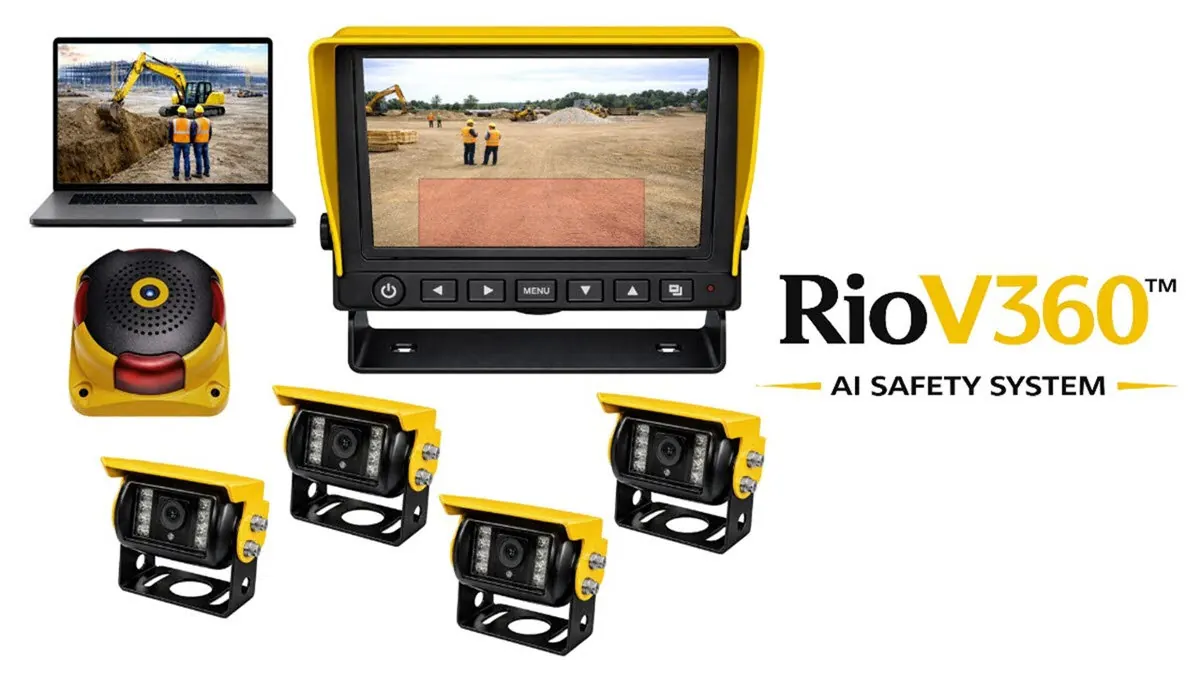
Manual do usuário RioV360: sistema de detecção de pedestres com IA
Versão 4.4 · Outubro de 2026 · RioDatos LLC · Tucson, Arizona
Este manual pode ser copiado, impresso, traduzido e compartilhado livremente.
Baixe o manual do usuário RioV360
O manual completo de 46 páginas em PDF, pronto para imprimir na oficina ou enviar ao seu instalador.
Sumário
INSTALAÇÃO
- 1. Visão geral do sistema
- 2. Antes de instalar
- 3. Teste de bancada e configuração inicial
- 4. Instalação do monitor
- 5. Instalação das câmeras
- 6. Sinalizador e fiação
- 7. Acessórios e peças
- 7.1 Lista de preços de acessórios e peças
OPERAÇÃO
- 8. Controles do monitor
- 9. Gravação e tela
- 10. Smart Driving (detecção)
- 11. Preferências do monitor
- 12. Manutenção do cartão e do sistema
EXEMPLOS
SUPORTE
PRECISA DE AJUDA? Ligue para 520-501-0602, escreva para info@riodatos.com ou agende uma chamada gratuita de configuração pelo Microsoft Teams: calendly.com/john-buttery-riodatos/30min
Aviso legal e segurança
- NOTA: Tradução para o português do manual original em inglês v4.4, feita com assistência de IA (Claude). Em caso de divergência, prevalece a versão em inglês.
Aviso legal
Este manual é publicado pela RioDatos LLC para instaladores, operadores e equipes de segurança de frotas. Seu uso é gratuito. Você pode copiá-lo, imprimi-lo, traduzi-lo, compartilhá-lo e redistribuí-lo, no todo ou em parte, sem permissão da RioDatos. Recomendamos compartilhá-lo com seus instaladores, revendedores e equipes de segurança.
As especificações podem mudar sem aviso prévio à medida que melhorias são incorporadas ao produto. O RioV360 é um sistema de detecção de pedestres com IA projetado para auxiliar os operadores, melhorando a visibilidade e a percepção de pessoas e veículos em pontos cegos. Ele não substitui a operação segura do veículo, o treinamento adequado, os espelhos, a observação direta nem o cumprimento das normas de segurança do trabalho aplicáveis.
Informações de segurança
Leia e siga todas as instruções de segurança antes de instalar ou operar o RioV360.
- ATENÇÃO: Sempre desconecte a alimentação do veículo antes de fazer a fiação, a manutenção ou remover qualquer componente do sistema RioV360.
- Não instale componentes perto de peças móveis do veículo, superfícies quentes, linhas hidráulicas ou pontos de esmagamento.
- Use o equipamento de proteção individual (EPI) adequado durante a instalação.
- Confirme que todas as fixações estão firmes antes de operar o veículo.
- Nunca dependa só do RioV360 para evitar colisões. Use sempre os espelhos e a observação direta.
- Não passe cabos onde possam ser prensados, cortados ou expostos a calor extremo.
- Use a fonte de alimentação e a faixa de tensão especificadas neste manual.
- Não abra, modifique nem conserte componentes internos. Contate a RioDatos para assistência.
- Câmeras e monitores não devem obstruir o campo de visão do operador.
Seção 1: Visão geral do sistema
O RioV360 é um sistema de detecção de pedestres com IA para empilhadeiras, carregadeiras, escavadeiras, caminhões basculantes, manipuladores telescópicos, minicarregadeiras e outras máquinas industriais e de construção. Quatro câmeras HD, um monitor de IA de 7 polegadas na cabine, um sinalizador externo intermitente, gravação embarcada e zonas de alerta configuráveis trabalham juntos para melhorar a percepção do operador e reduzir incidentes em pontos cegos.
Principais recursos
- Cobertura de 360 graus com quatro câmeras e detecção por IA
- Monitor HD de 7 polegadas na cabine com processamento de IA integrado
- Zonas de alerta por câmera: uma única zona de alarme ou zonas graduadas verde, amarela e vermelha
- Gravação embarcada em cartão microSD High Endurance: cerca de 30 horas com 256 GB e 60 horas com 512 GB. Não requer Wi-Fi nem conexão com a nuvem
- O sinalizador externo intermitente alerta as pessoas perto da máquina
- Detecta pedestres, ciclistas e veículos sem etiquetas vestíveis
- Câmeras à prova d'água IP69K para construção e ambientes externos
- Tensão de operação de 8 a 32 VCC, compatível com a maioria dos veículos industriais
- Vendido e suportado a partir do Arizona pela RioDatos
Configurado e pronto para instalar
- Configuração de fábrica. A RioDatos configura o monitor, ajusta as zonas de detecção e define os parâmetros padrão do seu sistema antes do envio.
- Teste de bancada antes da instalação. Monte o sistema sobre uma mesa de reunião ou bancada antes de instalá-lo na máquina. Conecte as câmeras, ligue o monitor e familiarize-se com a tela e os alertas (Seção 3).
- Demonstração guiada. Um técnico da RioDatos pode orientá-lo pelo menu e pelos ajustes do monitor em uma chamada pelo Microsoft Teams, sem custo.
AGENDE SUA CHAMADA DE CONFIGURAÇÃO
AGENDE ONLINE (30 MIN, MICROSOFT TEAMS): calendly.com/john-buttery-riodatos/30min
E-MAIL: info@riodatos.com
TELEFONE: +1 (520) 501-0602
Seção 2: Antes de instalar
Ferramentas recomendadas
- Furadeira sem fio e brocas
- Parafusos autoatarraxantes e jogo de soquetes
- Alicate de crimpar e conectores termorretráteis
- Fita isolante e conduíte corrugado aberto
- Abraçadeiras de nylon (vários tamanhos)
- Multímetro para verificar a tensão
- Passa-fio para passar cabos por painéis
- Selante de silicone para montagem externa de câmeras
- Kit de relé (se o veículo exigir alimentação controlada pela ignição)
Lista de verificação antes da instalação
- NOTA: Conclua todos os itens da lista antes de iniciar a instalação definitiva. Faça primeiro o teste de bancada para confirmar que todos os componentes funcionam.
- Confirme que a tensão do veículo está na faixa de 8 a 32 VCC
- Identifique uma fonte de alimentação com fusível e pontos de aterramento no veículo
- Planeje o trajeto dos cabos de cada posição de câmera até o monitor
- Confirme que a posição do monitor dá ao operador uma visão desobstruída
- Confirme as posições das câmeras com base nos pontos cegos do veículo
- Confirme que a posição do sinalizador é visível e audível
- Teste todos os componentes na bancada antes de montá-los (Seção 3)
Seção 3: Teste de bancada e configuração inicial
Monte o RioV360 pela primeira vez sobre uma mesa de reunião ou bancada. O adaptador de energia RV360-PWR (Seção 7) alimenta o sistema completo a partir de uma tomada comum, para que você aprenda a usar a tela e os alertas antes de instalar qualquer coisa na máquina.
- IMPORTANTE: Una os fios Vermelho (alimentação) e Amarelo (acessório) e conecte-os ao positivo (+). Conecte o fio Preto (terra) ao negativo (-). Os demais fios não são usados no teste de bancada e podem ser isolados.
- Conecte o adaptador RV360-PWR ou RV360-BAW ao chicote como mostrado acima. Ainda não monte nada.
- Conecte o chicote ao monitor e depois os quatro cabos das câmeras. Cada conector é rosqueado à mão.
- Conecte o cabo do sinalizador.
- Confirme que o cartão microSD está no monitor. A RioDatos instala e formata o cartão antes do envio.
- Ligue o monitor pelo botão liga/desliga.
- Verifique se as imagens das quatro câmeras aparecem na tela.
- Verifique a orientação esquerda e direita da imagem de cada câmera.
- Caminhe pelo campo de visão de cada câmera para confirmar a detecção e os alertas.
- Verifique se o sinalizador é acionado quando um alerta de detecção dispara.
- Verifique se o ícone de gravação aparece na tela.
- Confirme se a data e a hora estão corretas (Seção 11.5).
- CONECTORES: Todos os conectores rosqueiam à mão sem resistência. Se sentir resistência, pare, separe os conectores e alinhe as setas novamente. Nunca use ferramentas. Veja a Seção 6 para detalhes.
- NOTA: Se a imagem de uma câmera não aparecer, verifique a conexão do cabo nas duas pontas, câmera e monitor, antes de supor que um componente falhou.
Seção 4: Instalação do monitor
Monte o monitor onde o operador possa vê-lo com clareza sem bloquear a visão da via, dos garfos ou do entorno. O kit de extensão e montagem do monitor RV360-EXT (Seção 7) adiciona um braço de extensão, uma braçadeira para barra e outras opções de montagem.
Local recomendado
- Coluna A ou barra vertical da gaiola de proteção, dentro da linha de visão
- Estrutura superior da cabine, se a visibilidade lateral não for obstruída
- Longe do reflexo direto do sol: incline a tela para evitar reflexos do vidro frontal
- Ao alcance da mão para ajustes ocasionais no menu
Passos de montagem
- Posicione o suporte de montagem e marque os pontos de furação.
- Faça furos-guia com fixadores adequados ao material da cabine (metal, estrutura ROPS).
- Fixe o suporte com os três parafusos autoatarraxantes fornecidos.
- Encaixe o monitor nos manípulos do suporte. Ainda não aperte.
- Ajuste o ângulo do monitor para a melhor visão a partir do assento do operador.
- Aperte firmemente todos os parafusos do suporte e os manípulos do monitor.
- Conecte o chicote ao monitor. O anel plástico rosqueia à mão e é apertado com os dedos.
- ATENÇÃO: Certifique-se de que o monitor não interfere com comandos, alavancas, direção ou a visão frontal do operador. Verifique as folgas antes de operar o veículo.
Seção 5: Instalação das câmeras
Posicione as câmeras para cobrir os pontos cegos da máquina. Cada câmera é à prova d'água IP69K e adequada para ambientes externos e de construção.
Câmera frontal
- Monte acima ou na torre frontal, na proteção superior ou na área do para-choque
- Posicione para mostrar as pontas dos garfos ou a borda do para-choque na parte de baixo da imagem
- Incline para baixo para mostrar cerca de 2 a 5 metros à frente do veículo
Câmera traseira
- Monte no contrapeso traseiro, no para-choque traseiro ou na borda traseira da proteção superior
- Posicione para mostrar a borda do para-choque traseiro na parte de baixo da imagem
- Ajuste para mostrar toda a zona de deslocamento em ré
Câmera lateral esquerda
- Monte no lado esquerdo da proteção superior, da torre ou do chassi
- Incline levemente para baixo para captar a área da roda e a zona adjacente
- Evite apontar alto demais; minimize o céu na imagem
Câmera lateral direita
- Repita a configuração da câmera esquerda no lado direito
- Cubra o trajeto do lado direito e as áreas de acesso a docas ou porta-paletes
Passos de montagem das câmeras
- Gire o corpo da câmera para definir a direção de visão.
- Marque os pontos de furação na superfície de montagem.
- Faça furos-guia. Aplique selante de silicone em montagens externas ou áreas de lavagem.
- Fixe o suporte da câmera com os parafusos fornecidos.
- Passe o cabo da câmera dentro de conduíte corrugado até o monitor.
- Verifique a imagem da câmera no monitor antes de apertar os parafusos finais.
- OPÇÃO SEM FURAR: Os ímãs RV360-MAG (dois por suporte de câmera) fixam a câmera em qualquer superfície de aço sem furar. Use-os em unidades piloto, locações ou para testar posições antes de furar montagens definitivas (Seção 7).
Como escolher a disposição das câmeras
A disposição padrão coloca uma câmera em cada lado da máquina: frente, traseira, esquerda e direita. Serve para a maioria das carregadeiras, minicarregadeiras e manipuladores telescópicos. Algumas máquinas precisam de outra disposição. Os nomes dos canais no monitor (F, B, L, R) apenas identificam as entradas de câmera, então qualquer canal pode ser apontado para onde a cobertura for necessária.
Disposição para empilhadeira: duas câmeras frontais
Em uma empilhadeira, a torre é o maior ponto cego à frente do operador, e uma única câmera frontal não enxerga além dela. Muitas frotas usam esta disposição:
| CANAL | MONTAGEM | COBRE |
|---|---|---|
| F | Lado esquerdo da torre, voltada para a frente, levemente para fora | Frente e canto dianteiro esquerdo; um garfo visível |
| L | Lado direito da torre, voltada para a frente, levemente para fora | Frente e canto dianteiro direito; um garfo visível. Segundo canal frontal, não vista lateral esquerda |
| B | Centralizada no contrapeso traseiro, logo acima da grade, inclinada para baixo | Zona de deslocamento em ré |
| R | Lado direito da proteção superior ou da cabine | Uma zona de cortina estreita ao longo do lado direito da máquina |
| Nenhuma | Lado esquerdo, onde o operador vê diretamente pela porta | Não precisa de câmera |
Vista superior: duas zonas frontais das câmeras da torre, uma zona traseira e uma cortina lateral direita. A Seção 13.4 mostra a vista correspondente no monitor.
Montagem da câmera traseira
Monte a câmera traseira o mais para trás possível, centralizada no contrapeso logo acima da grade. Em uma máquina comprida, uma câmera no teto da cabine olha por cima do capô e não vê o chão logo atrás da máquina, onde as pessoas correm mais risco durante a ré. Mantenha a câmera recolhida para que não fique saliente além do contrapeso.
- DICA: Uma câmera recolhida acima da grade fica protegida de impactos e detritos. Outras disposições, como duas câmeras traseiras em uma escavadeira, aparecem na Seção 13.
Seção 6: Sinalizador e fiação
Instalação do sinalizador
O sinalizador externo pisca e emite som quando uma pessoa é detectada em uma zona de alerta. Monte-o onde fique claramente visível e audível.
- Local recomendado: estrutura da cabine, proteção superior ou barra ROPS
- Evite montagem externa se o veículo opera em ambientes com lavagem intensa
- Passe o cabo do sinalizador pela estrutura da cabine com proteção de conduíte corrugado
- Prenda com abraçadeiras a cada 30 cm
Diagrama de fiação
| FIO | FUNÇÃO | CONECTAR A |
|---|---|---|
| Vermelho | Alimentação (+) | 12/24 V constantes através do fusível de 3 A. Mantém o relógio e os ajustes |
| Amarelo | Acessório (ACC) | Alimentação comutada, ativa só enquanto a máquina está em uso: ACC da ignição ou relé/interface isolado aprovado (nunca ligue direto a circuitos do cinto de segurança ou do freio de estacionamento) |
| Preto | Terra (-) | Ponto de aterramento limpo no chassi. Evite superfícies pintadas |
| Azul / Marrom / Branco | Entradas de gatilho (TRIG2 traseira, TRIG3 esquerda, TRIG4 direita) | Opcional. Troca a vista do monitor; deixe isolados se não usar |
Fiação e conexão de alimentação
O RioV360 opera com 8 a 32 VCC. Conecte o Vermelho à alimentação constante com fusível (3 A), o Amarelo (ACC) à alimentação comutada aprovada e o Preto a um aterramento limpo e sem pintura no chassi.
- SEGURANÇA NA INSTALAÇÃO: Use uma fonte com fusível, comutada pela ignição e aprovada para o veículo. Nunca ligue diretamente a circuitos de segurança do cinto ou do freio de estacionamento; use um relé ou interface isolado aprovado.
- Passe os cabos das câmeras por trajetos de cabos existentes e protegidos sempre que possível.
- Mantenha os cabos longe do escapamento, do sistema hidráulico, de bordas cortantes e de peças móveis.
- Prenda os trajetos com abraçadeiras e proteja os trechos expostos com conduíte corrugado.
- Identifique cada cabo de câmera na ponta do monitor (Front, Rear, Left, Right) antes do roteamento final para facilitar a manutenção futura.
- CONECTORES AVIAÇÃO: Alinhe as setas das duas pontas do conector e empurre os corpos até assentarem pela metade. Inicie o anel de travamento à mão. Todos os conectores de câmera e sinalizador rosqueiam com muita facilidade. Se sentir resistência, pare: os conectores não estão alinhados. Separe-os, alinhe as setas e tente de novo. Aperte o anel somente à mão, sem ferramentas. Um anel cruzado ou espanado não assenta e o sinal da câmera cai. Não use o anel para puxar os conectores.
- MONITOR-CHICOTE: A conexão entre o monitor e o chicote é a mais importante. O anel plástico deve rosquear com facilidade e ser apertado com os dedos até ficar rente. Nunca force.
- ATENÇÃO: Sempre desconecte o terminal negativo da bateria do veículo antes de fazer conexões elétricas. Caso contrário, você pode danificar a unidade ou sofrer choque elétrico.
Lista de verificação da instalação
Conclua esta lista antes de devolver a máquina ao serviço e guarde uma cópia com os registros da máquina.
- Confira todo o conteúdo do kit com a lista de embalagem
- Monte as quatro câmeras nas posições corretas
- Monte o monitor na cabine: visível, mas sem obstruir
- Passe o chicote longe de pontos de esmagamento e peças móveis
- Aperte à mão cada conector aviação, sem ferramentas; o anel monitor-chicote fica rente
- Conecte POWER (Vermelho) à alimentação constante através do fusível de 3 A
- Conecte ACC (Amarelo) à alimentação comutada pela ignição ou a uma interface isolada aprovada
- Conecte GROUND (Preto) a um aterramento limpo no chassi
- Ligue e verifique se as imagens das quatro câmeras aparecem
- Confirme as zonas de detecção e coloque a chave Smart Driving em Settings (10.1)
- Percorra todas as zonas e confirme que os alertas disparam corretamente
Instalado por: ______________________________ Data: ____________ Veículo / unidade: ________________
Seção 7: Acessórios e peças
Todo RioV360 é enviado completo e pronto para instalar. Adicione opções de montagem, alimentação para bancada, cabos mais longos, mais armazenamento ou uma garantia mais longa, junto com o sistema ou a qualquer momento.
7.1 Lista de preços e pedidos
| PEÇA | DESCRIÇÃO | PREÇO |
|---|---|---|
| SISTEMAS E UPGRADES | ||
| RIOV360-001 | Sistema RioV360 completo. Adicione cobertura a outra máquina. Quatro câmeras, monitor de IA, sinalizador, chicote, kit de instalação e cartão de 256 GB | $1,795 |
| RV360-512 | microSD High Endurance de 512 GB. Armazenamento ampliado: cerca de 60 horas de vídeo de quatro câmeras (7.5) | $280 |
| RV360-EXT | Kit de extensão e montagem do monitor. Braço de extensão, braçadeira para barra e mais três opções de montagem (7.3) | $240 |
| RV360-MAG | Kit de montagem magnética para câmeras. Montagem de câmeras sem furar para pilotos, locações e testes de posição (7.4) | $120 |
| RV360-CAB | Kit de extensão de cabos. Cinco cabos de câmera/sinalizador de 10 m e um cabo de monitor de 5 m para máquinas grandes (7.6) | Ligar |
| RV360-COL | Pacote de cor de fábrica. Viseiras das câmeras e sinalizador com acabamento amarelo de segurança | $190 |
| ALIMENTAÇÃO | ||
| RV360-PWR | Adaptador CA para teste de bancada. 12 V, 3 A, certificado ETL. Teste de bancada, treinamento, demonstrações e atualizações de firmware (7.2) | $40 |
| RV360-BAW | Adaptador para bateria de 20 V. Alimentação portátil temporária para demonstrações e testes do sistema (7.2) | $30 |
| GARANTIA ESTENDIDA | ||
| RV360-3YW | Garantia de 3 anos. Estende a garantia padrão de 18 meses para 3 anos a partir da compra | $295 |
| RV360-5YW | Garantia de 5 anos. Estende a garantia padrão de 18 meses para 5 anos a partir da compra | $495 |
| PEÇAS DE REPOSIÇÃO | ||
| RV360-CAM | Câmera de reposição. Informe a posição: frontal, traseira, esquerda ou direita | Ligar |
| RV360-MON | Monitor de reposição. Monitor HD de IA de 7 polegadas com chicote | Ligar |
| RV360-BCN | Sinalizador de reposição. Sinalizador de alerta externo intermitente | Ligar |
- PARA PEDIR: Ligue para 520-501-0602 ou escreva para info@riodatos.com com os códigos das peças e as quantidades. Pedidos em estoque saem do Arizona em 2 dias úteis. Consulte preços de frota para várias máquinas; revendedores, solicitem preços de revenda. Dólares americanos, vigentes em outubro de 2026, frete à parte. ACH, transferência, cheque ou cartão de crédito.
7.2 Adaptadores de energia
RV360-PWR Adaptador CA para teste de bancada. Adaptador de tomada CA de 12 V, 3 A, certificado ETL. Alimenta o sistema completo a partir de uma tomada de 100 a 240 V para o teste de bancada (Seção 3), atualizações de firmware (12.4), treinamento e demonstrações. Especificações em 12.4.
RV360-BAW Adaptador para bateria de 20 V. Adaptador para baterias de 20 V. Fornece alimentação temporária para operação portátil do RioV360, demonstrações e testes do sistema.
- IMPORTANTE: Os dois adaptadores se conectam ao conector do chicote com bornes de parafuso. Una os fios Vermelho (alimentação) e Amarelo (acessório) ao positivo (+) e o Preto (terra) ao negativo (-). Isole os fios restantes.
- NOTA: O sistema precisa de 8 a 32 VCC e não funciona com um adaptador de 5 V. Os adaptadores são para bancada, demonstração e testes. Na máquina, ligue à alimentação do veículo (Seção 6).
7.3 RV360-EXT Kit de extensão e montagem do monitor
O kit oferece várias formas de montar o monitor. O objetivo é simples: o operador vê a tela sem desviar o olhar do trabalho.
- Braço de extensão: o braço de dupla articulação e a placa posicionam o alcance e o ângulo do monitor exatamente onde o operador precisa. Três dos quatro furos da placa coincidem com o suporte do monitor RioV360, e três parafusos fixam o monitor. Para usar os quatro, faça mais um furo na placa. Aperte firmemente o manípulo central depois de posicionar o monitor.
- Braçadeira para barra: prende o braço de extensão a uma barra, tubo de proteção ou corrimão. Sem furar.
- Base redonda: um disco de plástico endurecido com articulação esférica que é parafusado em uma superfície metálica plana. Bom para espaços pequenos no painel e resiste bem à vibração.
- Montagem com suporte: parafuse o suporte do monitor na estrutura de aço da cabine, à vista do operador.
- Acessório em T com articulação: só para máquinas que rodam em superfícies lisas, como pisos de armazém. Em terreno irregular, a vibração pode danificar a carcaça plástica do monitor.
Suporte do monitor na placa de extensão. Três parafusos de montagem coincidem com as fendas do suporte. Confirme que todas as fixações estão apertadas.
Placa com articulação esférica para o braço de extensão. Articulação redonda e furação ajustável.
7.4 RV360-MAG Kit de montagem magnética para câmeras
Ímãs de neodímio de alta resistência se fixam aos suportes das câmeras, dois por suporte, e prendem as câmeras em qualquer superfície de aço sem furar. São ideais para unidades piloto, locações e para encontrar as melhores posições antes de furar montagens definitivas.
- Escolha uma superfície de aço limpa, plana e sem pintura para a câmera.
- Posicione um ímã redondo abaixo de cada fenda alongada do suporte da câmera.
- Passe o pino rosqueado de cada ímã para cima pela fenda do suporte.
- Por cima do suporte, coloque a arruela e aperte a porca autotravante.
- Ajuste o ângulo de visão, confira a imagem da câmera e verifique se as montagens estão firmes.
- IMPORTANTE: Verifique o contato dos ímãs e a firmeza da montagem antes de operar a máquina. Confira as posições das câmeras no início de cada turno e passe para montagem definitiva em máquinas com vibração forte.
7.5 Cartões de memória
| PEÇA | CARTÃO | GRAVAÇÃO (4 CÂMERAS) |
|---|---|---|
| Incluído | microSD High Endurance de 256 GB (Classe 10, U3, V30) | Cerca de 30 horas |
| RV360-512 | Upgrade para microSD High Endurance de 512 GB (Classe 10, U3, V30) | Cerca de 60 horas |
Todo RioV360 inclui um cartão de 256 GB, instalado e formatado no monitor. O RV360-512 amplia o armazenamento de vídeo para 512 GB. Cartões de reposição devem ser High Endurance, Classe 10 ou superior, com velocidade mínima de 80 MB/s; formate qualquer cartão novo no monitor antes de usar (12.1). O tempo de gravação varia conforme o formato de vídeo e as condições.
7.6 RV360-CAB Kit de extensão de cabos
O kit de extensão de cabos oferece comprimento extra para levar as câmeras, o sinalizador externo e o monitor em máquinas maiores ou instalações com trajetos mais longos.
| QTD. | COMPONENTE | COMPRIMENTO |
|---|---|---|
| 5 | Cabos de extensão de 4 pinos para câmera / sinalizador | 10 m cada |
| 1 | Cabo de extensão monitor-chicote de 18 pinos | 5m |
Quando usar o kit. Use cabos de extensão quando a fiação fornecida não alcançar as posições escolhidas de câmera, sinalizador ou monitor por um trajeto protegido. Meça o trajeto real antes da instalação, deixando folga para curvas, ajustes de montagem e acesso para manutenção.
- Com a alimentação do veículo desligada, identifique o trecho que precisa de mais comprimento.
- Conecte a extensão correta entre o cabo existente e a câmera ou o sinalizador, ou entre o monitor e seu chicote principal.
- Alinhe as marcas dos conectores e aperte os anéis de travamento só à mão. Nunca force nem cruze a rosca de um conector.
- Passe os cabos em conduíte de proteção, longe do calor do escapamento, linhas hidráulicas, bordas cortantes, dobradiças e peças móveis. Prenda os trajetos e deixe alívio de tensão nos conectores.
- Antes de devolver o veículo ao serviço, confirme as quatro imagens de câmera, os alertas de detecção por IA, o funcionamento do sinalizador e a alimentação estável do monitor.
- IMPORTANTE: Use só extensões confirmadas como compatíveis com a fiação e os pinos do RioV360. Mesmo número de pinos não garante compatibilidade. Teste na bancada com as extensões antes da instalação final.
Para pedir acessórios ou peças, veja 7.1, escreva para info@riodatos.com ou ligue para 520-501-0602. As peças são enviadas de Tucson, Arizona.
Seção 8: Controles do monitor
Sete botões na parte de baixo do monitor operam todos os menus deste manual. A maioria dos operadores nunca precisa deles: o sistema liga com a máquina e funciona com os padrões do RioV360.
| # | BOTÃO | FUNÇÃO |
|---|---|---|
| 1 | Liga/desliga | Pressione para ligar ou desligar. Segure 5 segundos para forçar o desligamento se a tela travar. |
| 2 | Esquerda | Ao vivo: mostra uma única câmera. Menus: move para a esquerda. |
| 3 | Direita | Ao vivo: alterna entre vistas de tela múltipla. Menus: move para a direita. |
| 4 | MENU | Abre ou fecha System Settings. Em um submenu, volta um nível. Toque longo: volta à imagem ao vivo. |
| 5 | Baixo | Menus: rola para baixo. Durante a gravação, toque longo para travar ou destravar o arquivo de vídeo atual (veja 9.8). |
| 6 | Cima | Menus: rola para cima. Reprodução: vai para o vídeo anterior. |
| 7 | Confirmar | Menus: confirma uma seleção. Ao vivo: tela única. Reprodução, toque longo: apaga o arquivo atual. |
| 8 | Luz de status | Acesa quando o monitor está alimentado. |
Como usar os menus
- Pressione MENU para abrir System Settings. Se o Cipher Mode estiver ativo, digite a senha (padrão 1111).
- Use Esquerda e Direita para navegar entre os ícones e Confirmar para abrir um deles.
- Use Cima e Baixo para escolher uma opção e depois Confirmar. Uma marca de seleção indica o ajuste ativo.
- Selecione o ícone » para a próxima página de ajustes e « para voltar. São três páginas.
- Após 5 segundos sem tocar em um botão, o monitor volta à tela principal de ajustes.
Ícones na tela
| ÍCONE | SIGNIFICADO |
|---|---|
| Gravação ativa | Ícone de gravação fixo no canto da tela |
| Gravação travada | Ícone de cadeado sobre o indicador de gravação |
| Cartão de memória instalado | Ícone de cartão na barra de status |
| Sem cartão de memória | Ícone de cartão com um X: gravação indisponível |
| Caixa de detecção | Caixa de rastreamento sobre uma pessoa ou veículo detectado |
| Time-lapse de estacionamento ativo | Ícone de relógio na barra de status |
Ajustes padrão em resumo
Todo RioV360 é enviado com estes ajustes. Se um sistema se comportar de forma diferente, compare primeiro com esta tabela.
| AJUSTE | PÁGINA DO MENU | PADRÃO RIOV360 |
|---|---|---|
| Video Resolution (Format Settings) | Página 1 | 1080N |
| Loop Recording | Página 1 | 15 minutos |
| Parking Time-Lapse | Página 1 | Off |
| Record Audio | Página 1 | Off |
| Channel Settings | Página 1 | Câmera traseira espelhada |
| Split Screen Mode | Página 1 | Quad (F, B, L, R) |
| License | Página 1 | Off |
| Chave Smart Driving | Página 1 | Settings |
| Warning settings | Página 1 | One-level warning |
| Alarm zones | Página 1 | Pré-ajustadas pela RioDatos |
| Monitor Type | Página 1 | Pedestrians/Non-motor |
| Sensitivity | Página 1 | Middle |
| Front, Rear, Left, Right BSD | Página 1 | Todos On |
| Screen Saver | Página 2 | Off |
| Key Voice | Página 2 | Off |
| Speaker | Página 2 | Middle |
| Language | Página 2 | English |
| Display (brilho) | Página 2 | 90 |
| VCOM | Página 2 | 92 (não alterar) |
| Cipher Mode (senha) | Página 2 | Off, senha 1111 |
Seção 9: Gravação e tela
A primeira página de System Settings controla como o vídeo é gravado e exibido no monitor.
9.1 Video Resolution
MENU › PÁGINA 1 › FORMAT SETTINGS
Define a resolução de gravação das quatro câmeras. O RioV360 grava em 1080N: detalhe completo de 1080 linhas com cerca de metade do espaço do 1080P, para cerca de 30 horas de gravação de quatro câmeras em 256 GB ou 60 horas em 512 GB.
| OPÇÕES | PADRÃO RIOV360 |
|---|---|
| 1080P, 1080N, 720P, 720N | 1080N |
- DICA: Deixe em 1080N. O 1080P enche o cartão muito mais rápido e reduz o tempo de gravação. Este ícone se chama Format Settings, mas só muda a resolução; não apaga o cartão (veja 12.1).
9.2 Loop Recording
MENU › PÁGINA 1 › RECORDING
Salva o vídeo em arquivos com a duração escolhida. Quando o cartão enche, os arquivos destravados mais antigos são sobrescritos automaticamente, então a gravação nunca para.
| OPÇÕES | PADRÃO RIOV360 |
|---|---|
| 10MINS, 15MINS, 20MINS | 15MINS |
- DICA: Travar é opcional. Após um incidente, a RioDatos recomenda retirar e guardar o cartão SD (9.8).
9.3 Parking Time-Lapse
MENU › PÁGINA 1 › TIME-LAPSE
Continua gravando em baixa taxa de quadros depois que a máquina é desligada, pelo número de horas escolhido. Um ícone de relógio aparece na barra de status enquanto está ativo.
| OPÇÕES | PADRÃO RIOV360 |
|---|---|
| OFF, 8H, 12H, 24H | OFF |
- DICA: O time-lapse consome energia da máquina estacionada. Deixe desligado, a menos que o local precise de cobertura fora do expediente.
9.4 Record Audio
MENU › PÁGINA 1 › RECORD AUDIO
Adiciona ao vídeo gravado o som do microfone integrado do monitor.
| OPÇÕES | PADRÃO RIOV360 |
|---|---|
| OFF, ON | OFF |
- DICA: Verifique a política da empresa antes de ativar o áudio. Muitos locais exigem aviso ou consentimento do operador para gravar áudio.
9.5 Channel Settings
MENU › PÁGINA 1 › CHANNEL SETTINGS
Espelha ou inverte a imagem de cada câmera. Preview mirror altera a tela ao vivo, Video mirror altera a gravação e Flip vira a imagem de cabeça para baixo para uma câmera montada invertida.
| OPÇÕES | PADRÃO RIOV360 |
|---|---|
| Mirror, Flip | Traseira espelhada |
- DICA: A câmera traseira é espelhada para parecer um retrovisor. Se uma imagem lateral parecer invertida, ajuste aqui.
9.6 Split Screen Mode
MENU › PÁGINA 1 › SPLIT SCREEN MODE
Define o layout que o monitor mostra ao ligar: as quatro câmeras, duas lado a lado ou uma vista grande com duas menores.
| OPÇÕES | PADRÃO RIOV360 |
|---|---|
| Quad, Dual, Triple | Quad |
- DICA: Recomendamos Quad para que o operador veja os quatro lados ao mesmo tempo. Esquerda e Direita mudam a vista durante a operação sem alterar este padrão.
9.7 License
MENU › PÁGINA 1 › LICENSE
Ativa na tela uma sobreposição com a placa ou o ID da unidade. Deixe desligado, a menos que sua frota identifique as gravações pelo número da unidade.
| OPÇÕES | PADRÃO RIOV360 |
|---|---|
| OFF, ON | OFF |
9.8 File Management
MENU · PÁGINA 1 · FILE MANAGEMENT
Reproduz as gravações e trava arquivos de vídeo para que a gravação em loop não os sobrescreva. Abra a pasta de uma câmera (VIDEO_F, VIDEO_B, VIDEO_L ou VIDEO_R) para revisar gravações; VIDEO_LOCK guarda os arquivos travados.
- DICA: Não recomendamos a função de travamento. Se ocorrer um incidente, desligue o sistema, retire e guarde o cartão SD e instale um cartão de reposição antes de a gravação recomeçar.
Seção 10: Smart Driving (detecção)
O Smart Driving reúne os ajustes de detecção de pedestres por IA: a zona de alarme de cada câmera, o que o sistema detecta e com que sensibilidade. Todo RioV360 vem pré-ajustado pela RioDatos. Altere apenas quando o local exigir e faça um teste caminhando após cada alteração.
Cada câmera tem sua própria área de alarme. Com zonas graduadas, verde, amarelo e vermelho indicam a que distância uma pessoa está da máquina. Com alerta de um nível, uma única zona aciona o alarme.
As zonas traseiras costumam ser maiores que as frontais e laterais por causa do maior risco e da visibilidade limitada na ré.
- ATENÇÃO: Não reduza as zonas de detecção abaixo das distâncias aprovadas para o local sem autorização do responsável de SSMA ou de segurança da instalação. Defina o tamanho da zona conforme a velocidade da máquina, a distância de parada, a visibilidade do operador e o tráfego.
10.1 Smart Driving (BSD)
MENU › PÁGINA 1 › SMART DRIVING
BSD (detecção de pontos cegos) é a detecção de pedestres do RioV360. Calibration define a zona de alarme de cada câmera. Settings escolhe o que é detectado e com que sensibilidade. A chave amarela entre eles seleciona o modo ativo.
| OPÇÕES | POSIÇÃO DA CHAVE |
|---|---|
| Calibration, Settings | Settings |
- CUIDADO: Deixe sempre a chave amarela em Settings. Em Calibration, as zonas de detecção não aparecem no monitor.
10.2 Warning Settings
MENU › PÁGINA 1 › SMART DRIVING › CALIBRATION
Warning settings oferece quatro opções: One-level warning, Two-level warning, Three-level warning 1 e Three-level warning 2. One-level usa uma única zona de alarme por câmera. As outras três dividem a área de cada câmera em zonas graduadas que alertam mais cedo conforme a pessoa se aproxima. Abaixo de Warning settings, cada câmera tem sua própria calibração de zona (10.3).
| OPÇÕES | PADRÃO RIOV360 |
|---|---|
| One-level warning, Two-level warning, Three-level warning 1, Three-level warning 2 | One-level warning |
- SELECIONE ONE-LEVEL WARNING. O RioV360 é configurado e suportado em One-level warning. Uma zona por câmera dá ao operador um alarme claro, é a mais fácil de calibrar e evita zonas sobrepostas que causam alarmes falsos. Se um monitor mostrar um ajuste de dois ou três níveis, mude para One-level warning e recalibre a zona de cada câmera (10.3).
10.3 BSD Calibration
MENU › PÁGINA 1 › SMART DRIVING › CALIBRATION › CÂMERA
A caixa é a área de alarme dessa câmera. Selecione a câmera, use os botões de seta para mover os cantos da caixa (o ponto vermelho marca o canto ativo) até a distância desejada da máquina e selecione Save. Repita para cada câmera.
PADRÃO RIOV360: Pré-ajustadas pela RioDatos
- DICA: Depois de salvar, peça a uma pessoa para caminhar pela borda de cada zona e confirme que o alarme soa na distância certa.
- AJUDA NA CALIBRAÇÃO: A Seção 13 mostra como a caixa de detecção deve aparecer na tela em cada máquina de exemplo. Refine as zonas na cabine durante a instalação. Para dicas, ligue para 520-501-0602 ou escreva para info@riodatos.com.
10.4 BSD Settings
MENU › PÁGINA 1 › SMART DRIVING › SETTINGS
Monitor Type seleciona pedestres, veículos não motorizados ou ambos. Sensitivity define com que facilidade um alarme dispara: Low, Middle ou High. O RioV360 sai de fábrica em Middle.
Abra Smart Driving > Settings > Front BSD Settings para chegar ao painel BSD Settings mostrado acima. Ele contém Alarm Switch, Alarm Sound e Alarm Box, em ON. Cada câmera tem sua própria entrada BSD Settings; as quatro câmeras saem com a detecção em ON.
- CUIDADO: Ao terminar a configuração, volte à tela Smart Driving e mova a chave amarela para Settings. Se ficar em Calibration, as zonas de detecção não aparecerão no monitor.
Opções de Monitor Type
Selecione Pedestrian/Non-motor, destacado em vermelho acima, para a configuração de detecção de pedestres recomendada para o RioV360. As outras opções de Monitor Type são Pedestrian/Non-motor/Motor e Motor vehicle. Abra MENU > Página 1 > Smart Driving > Settings > Monitor Type.
- NOTA: O RioV360 sai com sensibilidade Middle. Para reduzir alertas falsos causados por vegetação, superfícies refletoras ou movimento ao fundo, reduza as zonas à área real de trabalho da máquina, diminua a sensibilidade, ou ambos. Se um teste caminhando mostrar detecções perdidas, aumente a sensibilidade ou amplie a zona.
Seção 11: Preferências do monitor
Selecione » na primeira página de ajustes para ir à página 2. Estes ajustes controlam a tela, o som, o idioma e o relógio.
11.1 Screen Saver
MENU › PÁGINA 2 › SCREEN SAVER
Desliga a tela após o tempo escolhido sem tocar em nenhum botão.
| OPÇÕES | PADRÃO RIOV360 |
|---|---|
| OFF, 10S, 30S, 60S | OFF |
- DICA: Deixe desligado. O operador deve ver as câmeras o tempo todo.
11.2 Key Voice
MENU › PÁGINA 2 › KEY VOICE
Emite um bipe quando um botão é pressionado.
| OPÇÕES | PADRÃO RIOV360 |
|---|---|
| OFF, ON | OFF |
11.3 Speaker
MENU › PÁGINA 2 › SPEAKER
Ajusta o volume do alto-falante integrado do monitor.
| OPÇÕES | PADRÃO RIOV360 |
|---|---|
| OFF, Low, Middle, High | Middle |
- DICA: Se o monitor não emitir som, verifique se Speaker não está em OFF.
11.4 Language
MENU › PÁGINA 2 › LANGUAGE
Define o idioma do menu. Role para baixo para ver mais idiomas, como russo, tailandês e vietnamita.
| OPÇÕES | PADRÃO RIOV360 |
|---|---|
| English, Chinese, Japanese, More | English |
11.5 Date / Time
MENU › PÁGINA 2 › DATE/TIME
Use Cima e Baixo para ajustar mês, dia, ano e hora, e escolha o formato de data e hora. As gravações são nomeadas por data e hora, então ajuste o relógio na instalação.
NA INSTALAÇÃO: Hora local
- DICA: Um relógio exato é importante quando as gravações são usadas para analisar incidentes.
11.6 Display Setting
MENU › PÁGINA 2 › DISPLAY SETTING
Ajusta o brilho da tela (luz de fundo) de 1 a 100. Aumente sob sol forte; diminua para trabalho noturno.
PADRÃO RIOV360: 90
11.7 VCOM
MENU › PÁGINA 2 › VCOM
Calibração de fábrica do painel da tela.
PADRÃO RIOV360: 92
- CUIDADO: Não altere este ajuste. Um valor errado pode fazer a tela piscar ou ficar desbotada.
11.8 Cipher Mode
MENU › PÁGINA 2 › CIPHER MODE
Exige uma senha para abrir o menu de ajustes. A senha padrão é 1111.
| OPÇÕES | PADRÃO RIOV360 |
|---|---|
| OFF, ON | OFF |
- DICA: Ative o Cipher Mode para impedir que os operadores alterem as zonas de detecção ou os ajustes.
Seção 12: Manutenção do cartão e do sistema
Use estas funções ao instalar um novo cartão de memória, ao resolver problemas ou ao ligar para o suporte da RioDatos.
Verificações de rotina
| QUANDO | VERIFICAÇÃO |
|---|---|
| Início de cada turno | O monitor liga com a máquina; as quatro câmeras e o ícone de gravação aparecem |
| Início de cada turno | Montagens magnéticas: ímãs assentados em aço limpo, câmeras bem apontadas (7.4) |
| Semanal | Peça a uma pessoa para caminhar pela borda de cada zona; alarme e sinalizador acionam (10.3) |
| Semanal | Limpe as lentes das câmeras; sujeira causa imagem borrada e falhas de detecção à noite |
| Mensal | Conectores aviação apertados à mão; cabos presos sem atrito ou danos (Seção 6) |
| Mensal | Data e hora corretas, para nomear bem as gravações (11.5) |
| Após um incidente | Desligue, retire e guarde o cartão SD e instale um cartão de reposição (9.8) |
| Após atualizar o firmware | Faça a verificação completa dos ajustes antes de a máquina voltar ao trabalho (12.5) |
12.1 Format Card
MENU › PÁGINA 2 › FORMAT
Com o sistema desligado, insira o cartão SD novo ou de reposição no slot mostrado acima. Ligue, abra MENU > Página 2 > Format e confirme para preparar o cartão para gravar. A formatação rápida é mais veloz; deixe desmarcado para uma formatação completa.
- CUIDADO: Formatar apaga todos os arquivos, inclusive os travados. Copie as gravações de que precisar antes de confirmar. Não formate o cartão de um incidente que deva ser preservado.
12.2 Restore Defaults
MENU › PÁGINA 3 › DEFAULT
Restaura todos os ajustes para os valores de fábrica.
ANTES DE USAR: Ligue primeiro para a RioDatos
- CUIDADO: A restauração de fábrica também apaga a configuração das zonas de detecção da RioDatos. As zonas devem ser ajustadas e testadas de novo antes de a máquina voltar ao trabalho.
12.3 Version
MENU › PÁGINA 3 › VERSION
Mostra a versão do firmware do monitor. Tenha este número em mãos ao contatar o suporte da RioDatos.
Para instalar uma nova versão de firmware, veja 12.4.
FIRMWARE ATUAL: 20260611.142502
12.4 Firmware Update
MENU › PÁGINA 3 › VERSION
A RioDatos publica atualizações de firmware que melhoram a detecção e o desempenho do monitor. Verifique a versão instalada em MENU › Página 3 › Version (12.3). A versão mais recente é 20260611.142502. Se o monitor já mostrar este número, não é preciso atualizar.
- IMPORTANTE: Uma atualização de firmware altera os ajustes do monitor. A atualização carrega seus próprios padrões. A maioria coincide com o RioV360, mas não todos. Logo após cada atualização, redefina o monitor para os ajustes do RioV360 com a lista da 12.5 antes de a máquina voltar ao trabalho.
Atualize na mesa, finalize na máquina
A melhor forma de atualizar é retirar o monitor da máquina e fazer isso no escritório, alimentado pelo adaptador de tomada RV360-PWR ou pelo adaptador de bateria RV360-BAW. A bancada oferece energia estável, um lugar limpo para abrir o slot do cartão e espaço para navegar pelos menus. Ao concluir a atualização e a verificação dos ajustes, reinstale o monitor e faça os ajustes finais das zonas de detecção na máquina, com as câmeras em suas posições de montagem.
O que você precisa
| ITEM | DETALHES |
|---|---|
| Adaptador de energia | Adaptador de tomada CA RV360-PWR ($40), recomendado, ou adaptador para bateria de 20 V RV360-BAW ($30) com bateria totalmente carregada. Para pedir, ligue para 520-501-0602 ou escreva para info@riodatos.com. |
| Cartão microSD (TF) pequeno | Um cartão separado, usado só para a atualização. O arquivo tem apenas 16 MB, então qualquer cartão pequeno serve; um de 16 GB é mais que suficiente. Não use o cartão de gravação de vídeo do RioV360. Identifique-o como UPDATE para nunca confundir os dois cartões. |
| Arquivo de firmware | Solicite à RioDatos em info@riodatos.com. Descompacte antes de copiar. |
| Computador com leitor de cartão | Para copiar o arquivo de firmware para o cartão de atualização. |
| Chave Phillips pequena | Para a tampa do slot SD na parte traseira do monitor. |
Instale a atualização
- Solicite o arquivo .zip do firmware à RioDatos em info@riodatos.com, salve no computador e descompacte.
- Copie o programa de atualização descompactado (cerca de 16 MB) diretamente para o diretório raiz do cartão de atualização. Não o coloque dentro de uma pasta.
- Desligue o monitor pelo botão redondo. Retire a tampa do slot SD na parte traseira do monitor, tire o cartão de gravação de vídeo e reserve.
- Insira o cartão de atualização no monitor com o monitor desligado.
- Ligue o monitor. Ele detecta o programa automaticamente e inicia a atualização.
- Não desconecte a energia nem retire o cartão durante a atualização.
- Ao concluir a atualização, desligue o monitor e troque o cartão de atualização pelo cartão de gravação de vídeo. Recoloque a tampa e o parafuso.
- Ligue o monitor e abra MENU › Página 3 › Version. Deve aparecer 20260611.142502.
- Vá direto à verificação de ajustes da 12.5. A atualização altera os ajustes do monitor, e nem todos os seus padrões são os do RioV360. Redefina cada ícone para o ajuste do RioV360 com o monitor ainda na mesa, antes de reinstalá-lo.
- DICA DE CAMPO: O parafuso Phillips da tampa do slot SD é muito curto e fácil de deixar cair e perder. Antes de desparafusá-lo, garanta que ele não possa cair dentro do gabinete.
- CUIDADO: Perder energia ou retirar o cartão durante a atualização pode interrompê-la. Mantenha o monitor com energia estável até o fim. Nunca copie o arquivo de firmware para o cartão de gravação de vídeo.
Adaptadores de energia
Qualquer um dos adaptadores alimenta o sistema completo fora da máquina. Ligue para a RioDatos no 520-501-0602 ou escreva para info@riodatos.com para especificações ou para comprar um adaptador.
| PEÇA | DESCRIÇÃO | PREÇO |
|---|---|---|
| RV360-PWR | Adaptador CA para teste de bancada. Adaptador de tomada CA de 12 V certificado ETL. Alimenta o sistema na bancada antes da instalação e agiliza as chamadas de suporte técnico. | $40.00 |
| RV360-BAW | Adaptador para bateria de 20 V. Adaptador para baterias de 20 V. Fornece alimentação temporária para operação portátil do RioV360, demonstrações e testes do sistema. | $30.00 |
Especificações do RV360-PWR
| ESPECIFICAÇÃO | VALOR |
|---|---|
| Entrada | 100 a 240 V CA, funciona em tomadas dos EUA e internacionais. Alguns países precisam de um adaptador de plugue. |
| Saída | 12 V CC, 3 A, com plugue P4 de 5,5 x 2,1 mm. Está dentro da faixa de 8 a 32 V do sistema e cobre o monitor de 5 W mais as quatro câmeras. |
| Conexão | Conecta-se ao conector P4 fêmea do chicote com bornes de parafuso. |
- NOTA: O sistema precisa de 8 a 32 VCC e não funciona com um adaptador de 5 V. Para atualizar o firmware, o adaptador de tomada é o melhor. Se usar o RV360-BAW, comece com a bateria totalmente carregada para que a energia não caia durante a atualização. A fiação aparece nas Seções 3 e 7.
12.5 Verificação de ajustes após uma atualização
MENU › PÁGINAS 1 A 3
Faça esta verificação logo após cada atualização de firmware. A atualização substitui os ajustes do RioV360 pelos seus próprios padrões, e vários são diferentes. Percorra o menu ícone por ícone. Abra cada ícone, selecione o ajuste do RioV360 indicado abaixo e marque a caixa. Faça isso na mesa, com o adaptador de tomada; só a calibração das zonas fica para a máquina. Use a mesma lista sempre que um monitor se comportar de forma inesperada.
| ÍCONE DO MENU | ONDE | SELECIONAR |
|---|---|---|
| SYSTEM SETTINGS · PÁGINA 1 | ||
| Format Settings | Página 1 | 1080N (9.1) |
| Recording | Página 1 | 15MINS (9.2) |
| Time-Lapse | Página 1 | OFF (9.3) |
| Record Audio | Página 1 | OFF (9.4) |
| Channel Settings | Página 1 | Câmera traseira espelhada (9.5) |
| Split Screen Mode | Página 1 | Quad (9.6) |
| License | Página 1 | OFF (9.7) |
| Warning settings | Smart Driving › Calibration | One-level warning (10.2) |
| Monitor Type | Smart Driving › Settings | Pedestrian/Non-motor (10.4) |
| Sensitivity setting | Smart Driving › Settings | Middle (10.4) |
| Front, Rear, Left, Right BSD Settings | Smart Driving › Settings | Alarm Switch, Alarm Sound, Alarm Box: todos ON em cada câmera (10.4) |
| Chave amarela | Smart Driving | Settings (10.1) |
| Front, Rear, Left, Right BSD Calibration (zonas) | Smart Driving › Calibration | Ajustado na máquina (veja abaixo). A Seção 13 mostra caixas de detecção de exemplo. Ajuda: 520-501-0602 ou info@riodatos.com. |
| SYSTEM SETTINGS · PÁGINA 2 | ||
| Screen Saver | Página 2 | OFF (11.1) |
| Key Voice | Página 2 | OFF (11.2) |
| Speaker | Página 2 | Middle (11.3) |
| Language | Página 2 | English ou seu idioma local (11.4) |
| Date/Time | Página 2 | Hora local (11.5) |
| Display Setting | Página 2 | 90 (11.6) |
| VCOM | Página 2 | 92. Não alterar (11.7) |
| Cipher Mode | Página 2 | OFF, ou ON com senha 1111 para travar os ajustes (11.8) |
| Format | Página 2 | Nada. Só com cartão novo (12.1) |
| SYSTEM SETTINGS · PÁGINA 3 | ||
| Default | Página 3 | Não usar. Apaga a configuração das zonas (12.2) |
| Version | Página 3 | 20260611.142502 (12.3) |
Ajustes finais na máquina
- Reinstale o monitor na cabine e aperte à mão o anel monitor-chicote até ficar rente (Seção 4).
- Ligue e confirme que todas as imagens das câmeras aparecem e que a data e a hora estão corretas.
- Use a Seção 13 como referência visual para cada caixa de detecção. Mantenha a zona frontal livre dos garfos e teste as zonas na máquina.
- Volte a chave amarela para Settings para que as zonas apareçam no monitor (10.1).
- Peça a uma pessoa para caminhar pela borda de cada zona e confirme que o alarme e o sinalizador acionam na distância certa.
- PRECISA DE AJUDA? Para dicas sobre Front BSD Calibration e as demais zonas, ligue para John Buttery no 520-501-0602 ou escreva para info@riodatos.com. Chamada gratuita de configuração pelo Microsoft Teams: calendly.com/john-buttery-riodatos/30min.
Seção 13: Exemplos de configuração de câmeras
Estes exemplos mostram disposições típicas de câmeras e zonas de detecção. São ilustrativos, fora de escala. Ajuste as zonas para a máquina e o local, e teste caminhando cada zona após instalar ou ajustar. Veja as Seções 5 e 10 para instalação e calibração.
13.1 Uso de cones para ajustar as zonas de detecção
Coloque dois cones de trânsito nos cantos distantes esquerdo e direito da zona de detecção desejada. De dentro da cabine, mostre a câmera correspondente (F na imagem) em tela cheia e ajuste a caixa de detecção para alinhar com os cones. A borda próxima começa na máquina.
CONFIRME A ZONA
Repita para cada câmera conforme necessário. Confira a borda próxima em relação à máquina e posicione os cantos distantes na distância aprovada para o local. Salve os ajustes e faça um teste caminhando com a máquina parada para verificar a detecção antes de devolvê-la ao serviço.
13.2 Minicarregadeira
Quatro câmeras cobrem frente, traseira, esquerda e direita. Uma zona frontal ampla, uma zona traseira maior e cortinas laterais iguais formam a configuração ilustrada.
13.3 Escavadeira
Quatro câmeras cobrem três lados: frente, direita e duas vistas traseiras sobrepostas. B e L são os canais traseiros; L foi reaproveitado, então não há câmera lateral esquerda dedicada.
13.4 Empilhadeira
F é montada na torre esquerda e L na torre direita; ambas voltadas para a frente, com um garfo visível em cada vista. R cobre a cortina lateral direita e B cobre a traseira. L é um segundo canal frontal, não uma vista lateral esquerda.
Seção 14: Configuração incorreta de câmeras e detecção
Quatro erros comuns de configuração e como corrigi-los. Cada correção termina com um teste caminhando com a máquina parada.
14.1 Posicionamento incorreto das câmeras
Problema. As zonas de detecção se sobrepõem muito, e grande parte da cobertura cai sobre a própria máquina em vez das áreas de aproximação de pedestres ao redor.
Ação corretiva. Reposicione e aponte as câmeras para melhorar a cobertura útil para fora. Verifique todos os pontos cegos previstos com um teste caminhando com a máquina parada.
14.2 Configuração incorreta das zonas de detecção
Problema. As zonas dianteira e traseira vão muito além da área de trabalho da máquina. Pessoas distantes podem disparar alertas desnecessários e causar fadiga de alertas no operador.
Ação corretiva. Ajuste cada zona conforme a velocidade, a distância de parada, a visibilidade e o plano de segurança do local. Teste antes de devolver a máquina ao serviço.
14.3 Zona de detecção invade o corredor de pedestres
Problema. Uma zona de detecção invade um corredor de pedestres conhecido. Quando a empilhadeira passa pelo corredor, pedestres que permanecem em sua área demarcada podem disparar alertas repetidos.
Ação corretiva. Reduza as zonas de detecção superior e inferior mostradas na ilustração, sem alterar as zonas esquerda e direita. Confirme a cobertura de risco necessária com a equipe de segurança do local e um teste caminhando com a máquina parada.
14.4 Ângulo de câmera incorreto
Problema. As câmeras estão apontadas alto demais, e as zonas de detecção se estendem para o céu e o horizonte distante em vez de cobrir o chão ao redor da máquina.
Ação corretiva. Aponte as duas câmeras para baixo e ajuste as caixas de detecção às áreas de aproximação de pedestres no nível do chão. Faça um teste caminhando com a máquina parada.
Seção 15: Solução de problemas
Os três motivos mais comuns para um sistema não funcionar
- Fio ACC sem fonte comutada aprovada. Conecte o Amarelo a uma fonte com fusível comutada pela ignição ou a um relé/interface isolado aprovado. Nunca a circuitos do cinto ou do freio de estacionamento.
- Conector aviação solto ou com rosca cruzada. Cada anel deve rosquear com facilidade e ser apertado à mão até ficar firme. Um anel cruzado ou espanado não assenta e corta o sinal da câmera. O anel plástico monitor-chicote deve girar livremente e ficar rente.
- Chave Smart Driving na posição errada. A chave deve estar em Settings para que as zonas de detecção apareçam. Em Calibration, as zonas ficam ocultas e nenhum alerta aparece, embora a imagem da câmera continue visível.
| PROBLEMA | CAUSA PROVÁVEL | O QUE FAZER |
|---|---|---|
| O monitor não liga | Sem energia ou fusível queimado | Verifique o fusível do veículo, confirme 8 a 32 V na entrada de energia e verifique as conexões do chicote |
| A imagem da câmera não aparece | Cabo da câmera desconectado ou com defeito | Verifique as conexões do cabo nas duas pontas, câmera e monitor |
| Uma câmera mostra tela preta ou No Signal | Conector mal assentado ou cabo danificado | Reassente e aperte o anel à mão; troque os cabos para isolar a falha |
| Sem gravação / erro do cartão SD | Sem cartão ou cartão não formatado | Insira um cartão High Endurance de 80 MB/s ou mais e formate no monitor (12.1) |
| A gravação para sem motivo | Cartão cheio ou lento demais | Use um cartão High Endurance de 80 MB/s ou mais; verifique o armazenamento |
| As zonas de detecção não aparecem na tela | Chave Smart Driving deixada em Calibration | Mova a chave amarela para Settings (10.1) |
| Alertas demais | Zonas maiores que a área de trabalho, ângulo da câmera ou movimento ao fundo | Reduza as zonas à área real de trabalho, diminua a sensibilidade, ou ambos; verifique o ângulo da câmera |
| Sem alerta quando há uma pessoa | BSD da câmera desligado ou zona não calibrada | Verifique se Front/Rear/Left/Right BSD Settings estão em On e recalibre a zona |
| Imagem ruim ou borrada | Lente suja ou formato de vídeo errado | Limpe a lente; confirme que Video Resolution está em 1080N |
| A imagem aparece espelhada | Channel Settings incorreto | Ajuste mirror ou flip em Channel Settings (9.5) |
| O sinalizador não aciona | Cabo do sinalizador desconectado | Verifique o cabo do sinalizador no monitor |
| Tela do monitor travada | Erro do sistema | Segure o botão liga/desliga por 5 segundos para forçar o desligamento e reinicie |
| Imagem noturna escura ou com ruído | Infravermelho não ativa ou lente suja | Limpe a lente da câmera; verifique o IR-CUT da câmera |
| O monitor não emite som | Speaker em Off | Aumente o volume em Preferências do monitor > Speaker (11.3) |
Perguntas frequentes
Qual é o alcance de detecção?
De 0 a 5 metros (cerca de 16 pés), ajustável por câmera e por zona. O alcance real depende do ângulo da câmera, da altura de montagem e da configuração das zonas.
O sistema funciona à noite?
Sim. As quatro câmeras têm visão noturna infravermelha integrada para detectar com pouca luz e no escuro.
Posso usar menos de quatro câmeras?
Sim. O sistema aceita de uma a quatro câmeras. A detecção só fica ativa nas câmeras conectadas e configuradas, e o layout da tela pode ser ajustado ao número de câmeras (9.6).
Quanto tempo dura a gravação?
Cerca de 30 horas em um cartão de 256 GB e 60 horas em um de 512 GB. A gravação é em loop e sobrescreve primeiro os arquivos destravados mais antigos.
Seção 16: Especificações técnicas
Monitor
| ESPECIFICAÇÃO | VALOR |
|---|---|
| Tela | IPS de 7 polegadas, 1024 x 600 |
| Ângulo de visão | Esquerda/direita 85°, cima/baixo 85° |
| Entrada de vídeo | AHD de 4 canais 1080P / 720P |
| Gravação | H.264 TS, quatro canais simultâneos, 25 FPS por canal |
| Armazenamento | microSD de até 512 GB, High Endurance, mínimo 80 MB/s. 256 GB cerca de 30 h, 512 GB cerca de 60 h |
| Entrada de energia | 8 a 32 VCC, 5 W máximo |
| Temperatura de operação | -20 °C a +70 °C |
| Temperatura de armazenamento | -30 °C a +80 °C |
| Dimensões | 218 x 149 x 82 mm (inclui suporte e para-sol) |
| Áudio | Microfone e alto-falante integrados |
| Sistema de vídeo | PAL / NTSC |
| Detecção por IA | Pessoas e veículos, com zonas de alerta configuráveis |
| Modos de tela | Única, dupla, tripla, quádrupla |
Câmeras
| ESPECIFICAÇÃO | VALOR |
|---|---|
| Tipo | Câmera veicular AHD 1080P compatível com IA |
| Sensor de imagem | CMOS de 1/2.9", 1920 x 1080 |
| Iluminação mínima | 0 lux com infravermelho integrado |
| IR-CUT | Troca automática dia / noite |
| Ângulo de visão | 130° |
| Grau de proteção | IP69K |
| Resistência a impacto | IK06 |
| Temperatura de operação | -20 °C a +60 °C |
| Temperatura de armazenamento | -30 °C a +80 °C |
| Tensão de operação | 12 VCC, 5 W |
Sistema
| ESPECIFICAÇÃO | VALOR |
|---|---|
| Tensão de operação | 8 a 32 VCC (sistema completo) |
| Alcance de detecção | 0 a 5 metros, ajustável por câmera e por zona |
| Configuração de alertas | Um nível ou zonas graduadas verde, amarela e vermelha por câmera, pré-ajustadas pela RioDatos |
| Formato de gravação | H.264 TS, quatro canais simultâneos |
| Suporte | Vendido e suportado a partir do Arizona pela RioDatos |
Seção 17: Garantia, suporte e contato
Aviso importante
Leia esta seção com atenção antes de usar o RioV360. Ao instalar ou operar o sistema RioV360, o proprietário e o usuário reconhecem e aceitam os termos abaixo. Se não concordar com estes termos, contate a RioDatos antes de prosseguir.
O RioV360 é um sistema de detecção de pedestres com IA projetado para melhorar a percepção do operador sobre pessoas e veículos em pontos cegos ao redor de equipamentos industriais. É uma ajuda ao operador. Não substitui o operador, seu treinamento, sua atenção nem sua responsabilidade. O operador não deve depender só do sistema RioV360 nem se distrair da operação normal do veículo ao usá-lo.
Como toda tecnologia de detecção, o RioV360 não pode garantir 100% de precisão. Falsos positivos e falsos negativos são possíveis. A supervisão e o controle do veículo, e a segurança operacional em geral, são sempre responsabilidade do operador e do empregador.
Garantia do produto
A RioDatos garante o sistema RioV360 contra defeitos de materiais e de fabricação por dezoito (18) meses a partir da data da compra original. Durante o período de garantia, a RioDatos, a seu exclusivo critério, reparará ou substituirá qualquer componente que apresente defeito em condições normais de operação. É necessário o comprovante da compra original para obter o serviço de garantia.
Exclusões da garantia
- Produtos danificados por mau uso, negligência, acidente ou instalação incorreta
- Produtos modificados, consertados ou alterados por terceiros que não a RioDatos ou seus representantes autorizados
- Produtos instalados ou operados fora das condições descritas neste manual
- Produtos combinados com hardware ou software não fornecido nem aprovado pela RioDatos
- Danos causados por condições fora do controle da RioDatos, como surtos de tensão, condições ambientais extremas ou falhas elétricas do veículo
- Desgaste normal e componentes consumíveis
- Produtos dos quais as etiquetas de identificação tenham sido removidas ou alteradas
Licença de uso limitado
O proprietário e o usuário recebem uma licença não exclusiva e intransferível para usar o software embarcado no sistema RioV360 somente para sua finalidade prevista, conforme descrito neste manual. O proprietário e o usuário não podem modificar, adaptar, fazer engenharia reversa, descompilar, desmontar, sublicenciar, transferir ou tentar obter o código-fonte de qualquer software do sistema RioV360. Esta licença cobre apenas o software embarcado. Este manual pode ser copiado e compartilhado livremente.
Limitação de responsabilidade
Na máxima extensão permitida pela lei aplicável, a RioDatos e seus fornecedores, parceiros e afiliados não serão responsáveis por danos indiretos, incidentais, especiais, consequenciais, punitivos ou exemplares, incluindo, entre outros, perda de lucros, receita, dados ou uso, ou quaisquer outras perdas intangíveis, decorrentes ou relacionadas ao uso ou à impossibilidade de uso do sistema RioV360, mesmo que a RioDatos tenha sido avisada da possibilidade de tais danos.
A responsabilidade total da RioDatos por qualquer reclamação decorrente ou relacionada ao sistema RioV360 não excederá o preço original de compra do produto.
O RioV360 não é um sistema à prova de falhas. A RioDatos não será responsável por lesões a pessoas, danos a equipamentos ou perdas materiais resultantes da operação do veículo, independentemente de o sistema RioV360 estar em uso no momento.
Procedimento de reclamação de garantia
- Contate a RioDatos em info@riodatos.com ou pelo 520-501-0602.
- Apresente o comprovante da compra original.
- Descreva o defeito ou a falha.
- A RioDatos avaliará a reclamação e orientará os próximos passos.
Os custos de frete de devolução são do proprietário, a menos que a RioDatos confirme uma falha coberta pela garantia; nesse caso, a RioDatos cobre o frete de devolução dentro da parte continental dos Estados Unidos.
Lei aplicável
Estes termos são regidos pelas leis do Estado do Arizona, Estados Unidos, sem considerar princípios de conflito de leis. Qualquer controvérsia decorrente ou relacionada ao sistema RioV360 ou a estes termos está sujeita à jurisdição dos tribunais do Estado do Arizona.
Os Termos e Condições Gerais de Venda completos da RioDatos, incluindo termos de pedido, pagamento, entrega e resolução de controvérsias, acompanham toda a documentação do pedido e estão disponíveis em riodatos.com.
Suporte técnico e contato
| CONTATO | DETALHES |
|---|---|
| Empresa | RioDatos LLC, Tucson, Arizona, EUA |
| Telefone | 520-501-0602 |
| info@riodatos.com | |
| Site | riodatos.com |
| Manual online | riodatos.com/riov360/user-manual (versão em texto para busca rápida) |
| Assistente de IA | Assistente RioV360 no ChatGPT para respostas imediatas, com link no manual online |
| Chamada de configuração | calendly.com/john-buttery-riodatos/30min (30 min, Microsoft Teams, sem custo) |
| Horário de suporte | Segunda a sexta, das 8h às 17h, horário do Arizona |